はじめに
植物を育てるのが好きな方なら、こんな経験はありませんか?
- 「あの植物の育て方、YouTubeで見たはずなのに、どの動画だったか思い出せない…」
- 「ネットで調べた情報をメモしたつもりが、どこに保存したか分からなくなった」
- 「同じことを何度も検索している気がする…」
植物好きのあなたが抱える情報管理の課題は、散らばった情報、忘れてしまう育て方、そして毎回の検索の手間です。
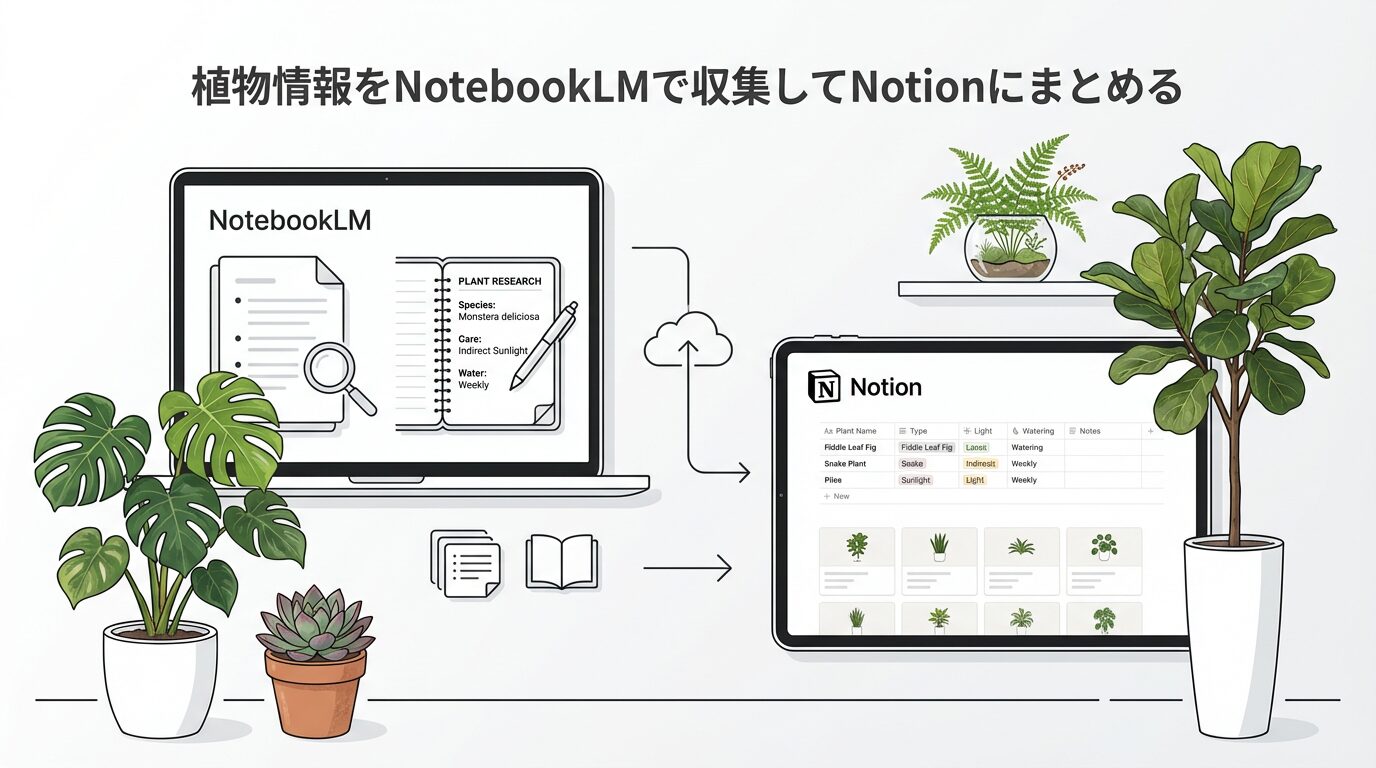
そこで今回ご紹介するのが、NotebookLMとNotionを組み合わせた情報管理術です。
この2つのツールを使えば、以下のようなメリットがあります
- 参考にしたYouTube動画を簡単に文字起こしして、重要な部分だけをまとめられる
- 有益な情報を厳選し、AIを壁打ち相手として使いながら知識を整理できる
- 検索の手間を大幅に減らし、自分だけの植物管理ページを作成できる
この記事を読むことで得られること
- NotebookLMとNotionの基本的な使い方
- 効率的な植物情報の収集・整理方法
- あなただけの「植物wiki」を作る具体的な手順
- 実際に使える便利なテンプレートやアイデア
それでは、順番に見ていきましょう!
NotebookLMとNotionの基本
まずは、今回使う2つのツールについて簡単にご説明します。
NotebookLMとは?
NotebookLMは、Googleが提供するAI搭載の情報整理ツールです。主な特徴は
- PDF、動画、ウェブページなど、様々な形式の情報を取り込める
- AIが自動的に内容を要約してくれる
- 取り込んだ情報について、AIに質問して深掘りできる
特に便利なのが、YouTube動画の文字起こし機能です。長い動画でも、重要なポイントだけを
秒速で抽出できます。
Notionとは?
Notionは、柔軟なデータベース機能が魅力のオールインワン作業スペースです
- メモ、データベース、タスク管理などを1つのツールで完結できる
- 自由度の高いカスタマイズが可能
- テンプレート機能で、繰り返し使う形式を簡単に作成できる
植物管理では特にデータベース機能が便利で、植物ごとに必要な情報を体系的に整理できます。
なぜこの2つを組み合わせると効果的なのか
NotebookLMで情報収集と要約を行い、Notionで長期的な管理と検索を行う。
この役割分担が完璧なんです。
- NotebookLM:散らばった情報を集めて、AIの力で要約・整理
- Notion:整理した情報を体系的に保存し、いつでも検索可能に
この組み合わせで、「情報の入り口」から「活用」までがスムーズになります。
植物wikiを作るための準備
それでは、実際に植物wikiを作る準備を始めましょう。
NotebookLM
Googleアカウントがあれば無料で利用可能です
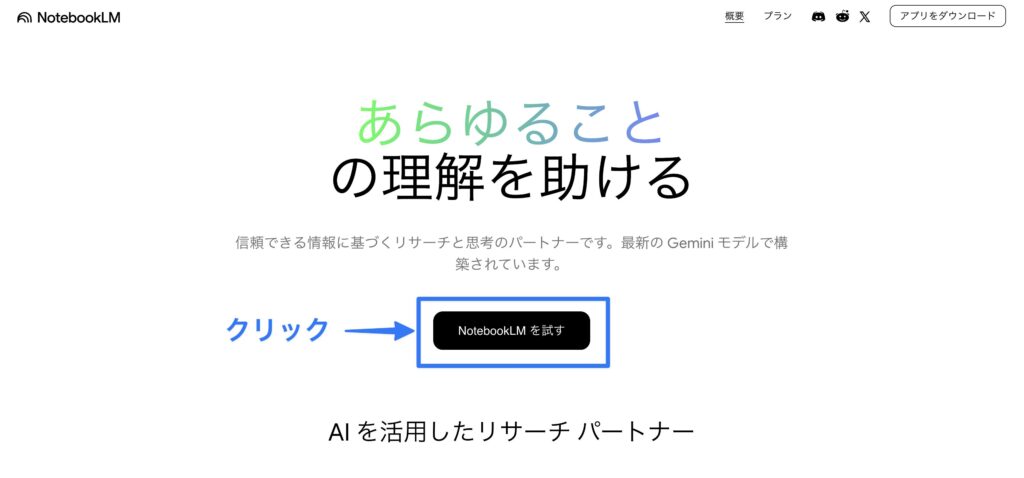
以下のNotebookLMを試すをクリックし、お持ちのアカウントでログインします。
Notion
個人利用なら無料プランで十分です。どちらも登録は数分で完了します。

情報収集の方針を決める
まず、どんな情報を集めるかを決めましょう。おすすめは以下の項目です。
- 育成している植物の基本情報
- 水やりの頻度とタイミング
- 日当たりの好み(直射日光 or 半日陰?)
- よくあるトラブル(病虫害など)と対処法
最初から完璧を目指さず、必要最小限の項目から始めるのがコツです。
使いながら徐々に追加していきましょう。
Notionでの基本的なデータベース構造の設計
Notionでは、以下のような構造がおすすめです
- 植物名(タイトル)
- 学名・科名
- 購入日・場所
- 育て方の要点(テキスト)
- 状態(元気・要注意などのタグ)
- 参考リンク
後ほど詳しく解説しますので、ここでは「こんな感じなんだな」と理解していただければOKです。
NotebookLMでの効率的な情報収集方法
ここからは、実践的な使い方に入ります。
NotebookLMでの情報の抽出
NotebookLMに情報を取り込む方法は簡単です。
- YouTube動画のURLを貼り付ける
- Webページのリンクを追加する
- PDFファイルをアップロードする
例えば、「アジアンタムの育て方」について解説している以下の44分の動画も、NotebookLMなら数秒で要約してくれます。
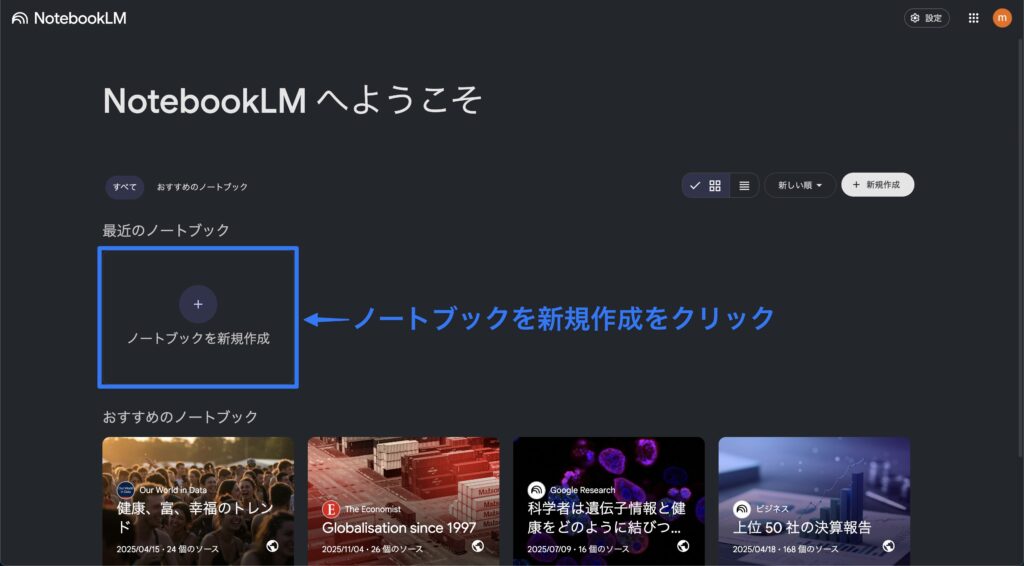
手順1(ノートブックを新規作成をクリック)
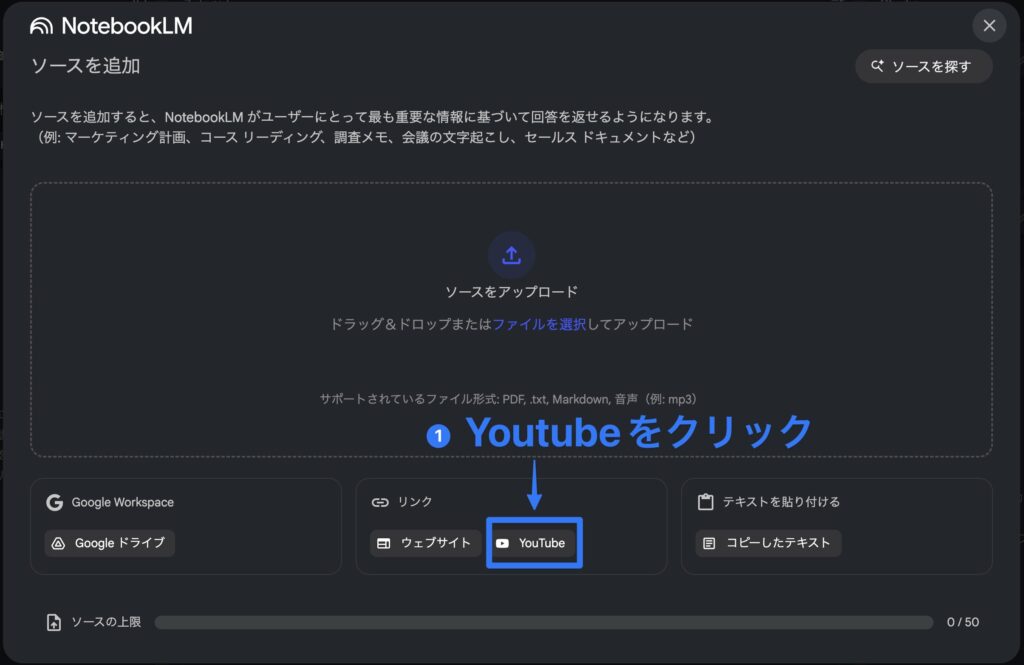
手順2(挿入方法を選択)
挿入方法でYoutubeを選択
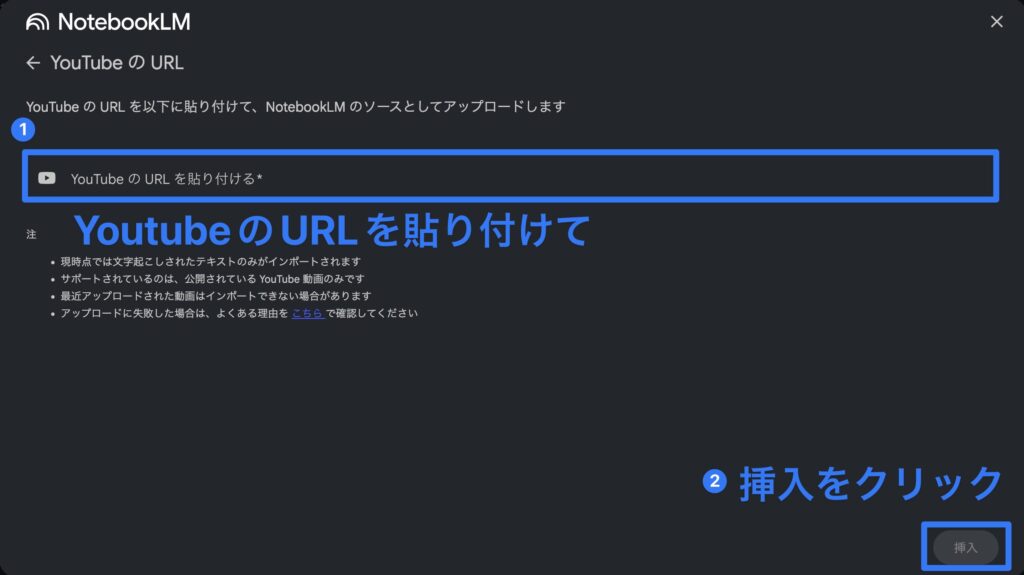
手順3(URLの挿入)
YoutubeのURLを貼り付けて、挿入をクリックします。
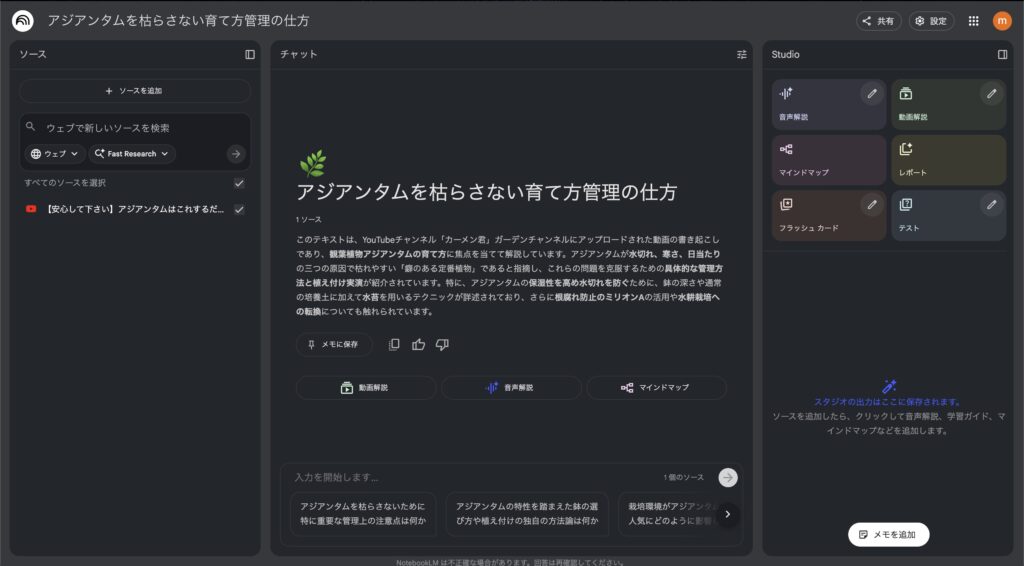
手順4(自動取り込み+要約の自動作成)
URLを挿入すると、自動で取り込みが始まり、Youtubeの自動文字起こしデータから、
要約が自動で行われます。
【おまけ情報】AIによる要約機能の活用術
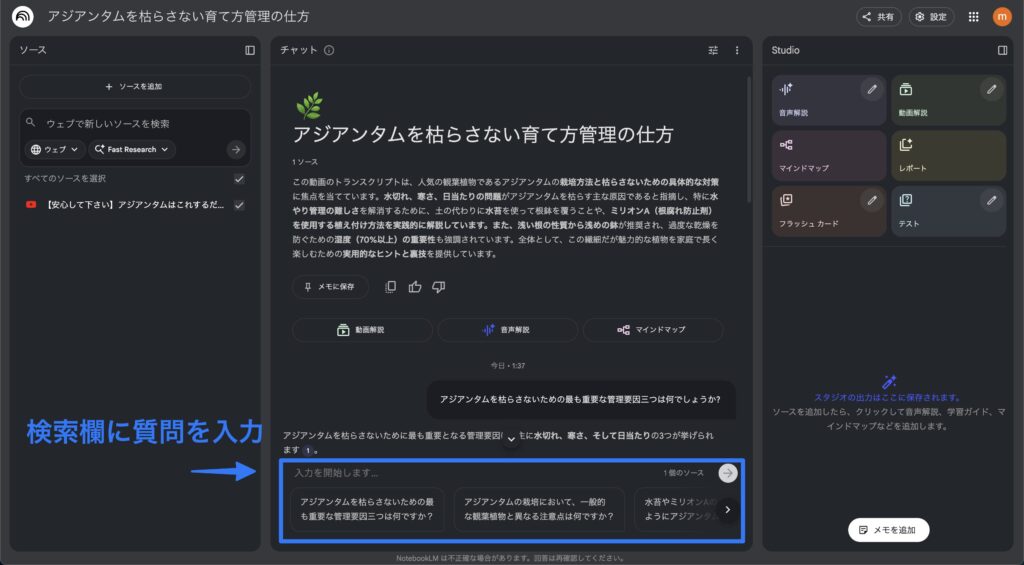
取り込んだ情報に対して、中央にある検索欄から質問し、動画内容について質問できます。
質問が思い浮かばなくても、自動で質問を生成してくれています。
例
- 「この植物の水やり頻度を教えて」
- 「冬の管理で注意すべき点は?」
- 「土の配合について詳しく説明して」
AIが挿入した情報源に基づき回答を返してくれます。
Notionで植物データベースを構築する
いよいよ、Notionで実際の植物データベースを作っていきます。
植物ごとのページ作成(テンプレート設計)
Notionのデータベースで「テンプレート」を作成しておくと、
新しい植物を追加する度に同じ形式で記録できます。
テンプレートには以下の見出しを用意しましょう。以下のようなページを作成します。
手順
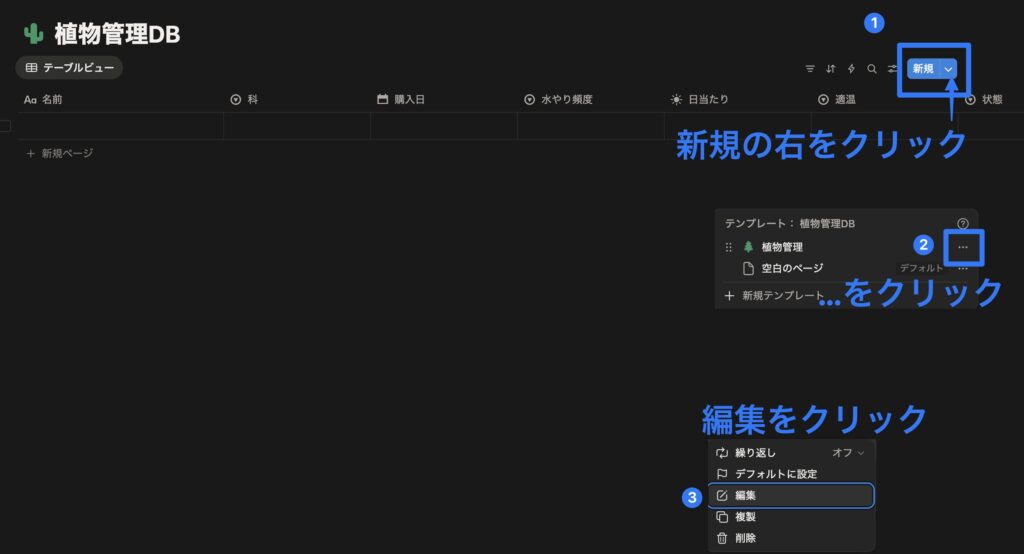
以下のようにテンプレートを編集します。
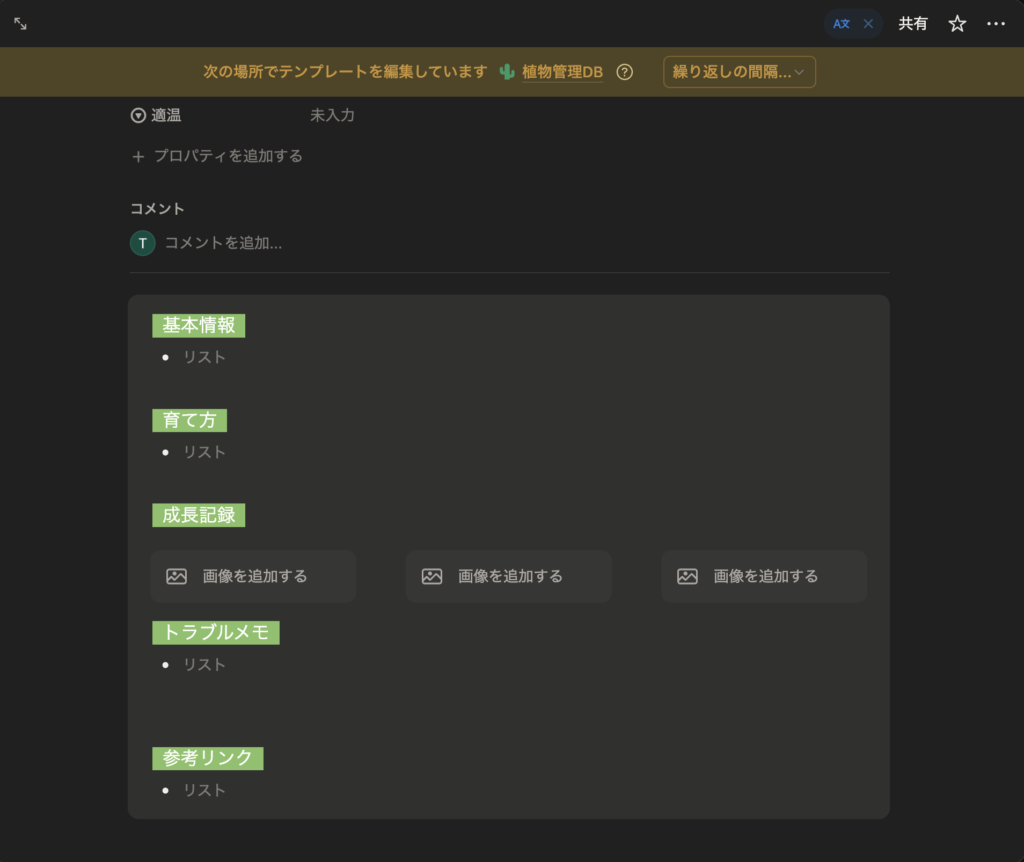
テンプレートに使用したブロックの構成は以下のとおりです。
- コールアウトブロックを挿入
/calと入力すると、上記画像のような背景色が設定されたブロックが挿入されます。 - 数式ブロックを利用してタイトルを入力(KaTexを使ったテキスト装飾)
〜見出しの作り方〜
①以下を貼り付けます
”\normalsize\color{ffffff}\colorbox{#86c165}{\textsf{~基本情報~}}”
②上記をマウスで選択して、式に変換を押す。
緑に白抜きの表示となります。 - 成長記録を3列に設定、画像ブロックを挿入
必須項目の設定
データベースのプロパティとして、以下を設定します。
これらの項目があると、フィルターや並び替えが簡単にできます。
- 名前(テキスト)
- 科(セレクト)
- 購入日(日付)
- 水やり頻度(セレクト:週1回、週2回など)
- 日当たり(セレクト:直射日光、明るい日陰など)
- 適温(テキスト:15-25℃など)
- 状態(セレクト:元気、要注意、休眠中など)

NotebookLMとNotionの連携ワークフロー
ここが一番重要なパートです。2つのツールをどう連携させるか、具体的な手順をご紹介します。
NotebookLMで収集した情報をNotionに転記する手順
- NotebookLMで情報を収集・要約する
- 要約した内容をコピーする(重要な部分だけで OK)
- Notionの該当する植物ページを開く
- 適切なプロパティやセクションに情報を貼り付ける
- 必要に応じて体裁を整える(見出し、箇条書き、画像の追加など)
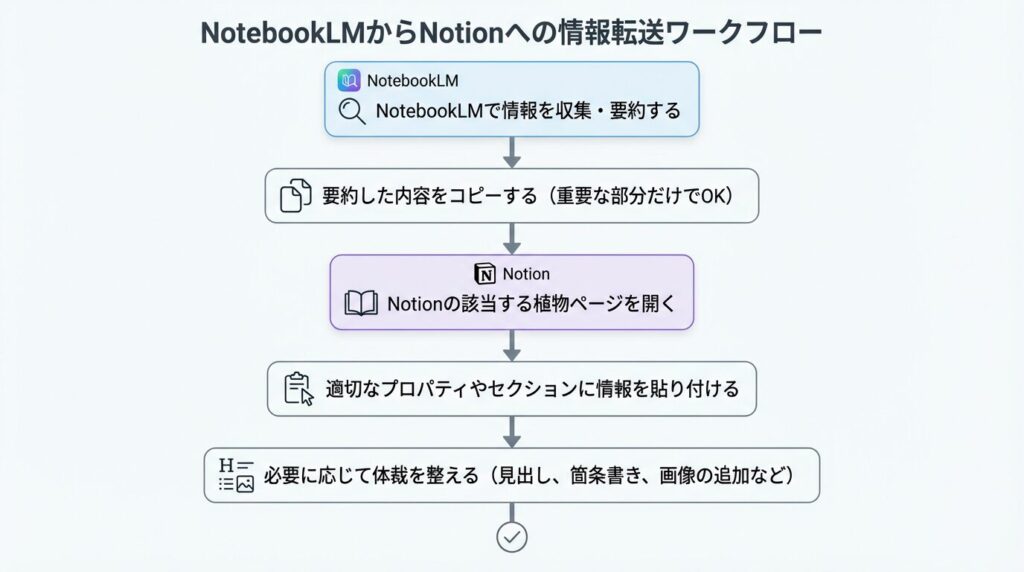
最初は手間に感じるかもしれませんが、慣れれば1つの植物につき5分程度で完了します。
定期的な更新とメンテナンスの方法
- 数カ月に1回、各植物の状態を更新
- 季節の変わり目に、育て方を見直す
- 枯れた植物や手放した植物は、アーカイブ(削除せず保管)して反省材料に
実例紹介:私の植物wikiの使い方
ここで、実際に私が使っている植物wikiをご紹介します。
実際の植物データベースのスクリーンショット
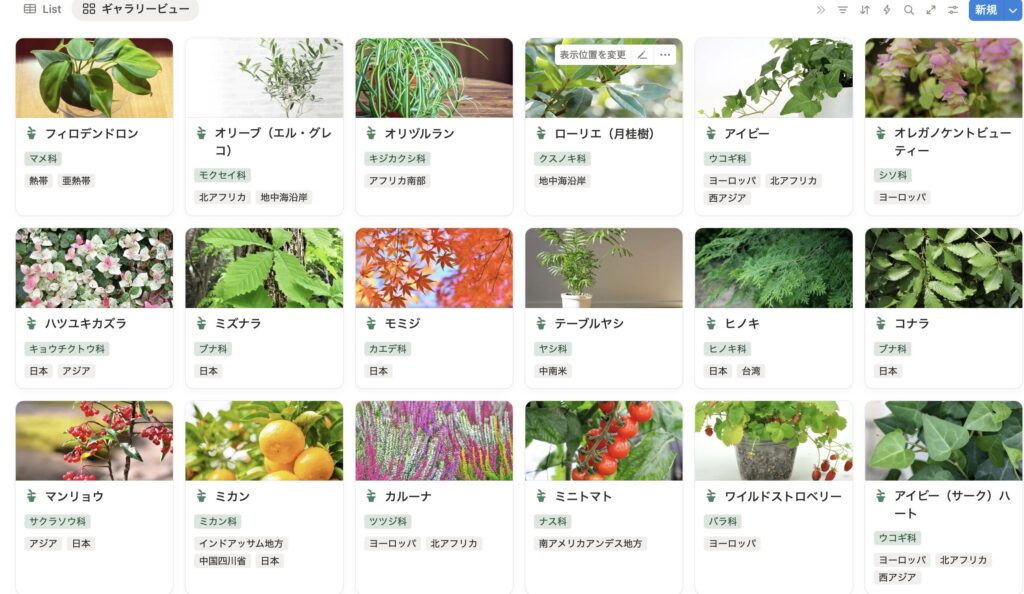
私のデータベースには現在約25種類の植物が登録されています。
ギャラリービューは、写真付きで全植物を確認できます。
よく使う機能と便利なポイント
- 「水やりカレンダー」ビュー:週ごとに水やりが必要な植物を表示
- 「要注意」フィルター:状態が良くない植物だけを抽出
- 「冬越し準備」タグ:秋になったら、このタグがついた植物を確認し、外で管理している植物は室内に移動します。
失敗から学んだ改善ポイント
- 最初は項目を増やしすぎて、更新が面倒になった → 必要最小限に絞った
- トラブル履歴を残すようにしたら、同じ失敗を繰り返さなくなった
応用編:さらに便利にするアイデア
基本が整ったら、以下のような機能も追加してみましょう。
成長記録や写真ギャラリーの追加
月に1回、同じ角度から写真を撮って並べると、成長が一目瞭然!モチベーションも上がります。
水やりカレンダーの作成
Notionのカレンダービューを使って、「今週水やりが必要な植物」を可視化できます。
トラブルシューティング事例集の作成
- 葉が黄色くなった → 水のやりすぎだった
- 葉先が茶色く枯れた → 空気が乾燥していた
こういった記録が増えると、自分だけの「植物トラブル辞典」になります。
同じ植物で生じたトラブルに、冷静に対処できるようになります。
購入リストや欲しい植物リストの管理
「いつか育てたい植物リスト」を作っておくと、お店で衝動買いせずに済みます(笑)。
植物沼が加速しますが、今後のあなたのお部屋を彩る新顔を登録しておくとモチベーション
上がるかもしれませんね!
まとめ:自分だけの植物wikiで植物ライフを充実させよう
ここまでお読みいただき、ありがとうございました!
あなたなりの植物管理Wikiは完成しましたか?ここがわかりにくいなど、ご不明点はお気軽にお問い合わせください。Notionマーケットプレイスにて、別のテンプレートも公開していますので、
合わせてご覧いただけると幸いです。
植物wiki作成のメリットの再確認
- 情報が一箇所に集まり、何度も検索する手間が省ける
- AIを活用して、効率的に知識を整理できる
- 自分の育て方の記録が資産になる
継続的に育てていくための心構え
完璧を目指さず、「ちょっとずつ」育てていく感覚が大切です。植物と同じですね。
最初は数種類の植物から始めて、慣れてきたら項目を増やしていきましょう。
もしこの記事が役に立ったら、ぜひSNSでシェアしてください!
また、あなたの植物管理の工夫があれば、コメント欄で教えていただけると嬉しいです。
よくある質問(FAQ)
NotebookLMは無料で使える?
はい、Googleアカウントがあれば無料で利用できます。現在のところ制限もほとんどありません。
Notionの無料プランでも十分?
個人利用なら無料プランで十分です。ページ数やブロック数に制限がないので、植物wikiには最適です。
スマホだけでも作成・管理できる?
可能ですが、最初のデータベース設計はPCで行う方が効率的です。日々の更新はスマホでもスムーズにできます。
他のツールとの比較は?
EvernoteやOneNoteも選択肢ですが、Notionはデータベース機能が優れており、植物管理には特に向いています。NotebookLMとの相性も抜群です。

コメント