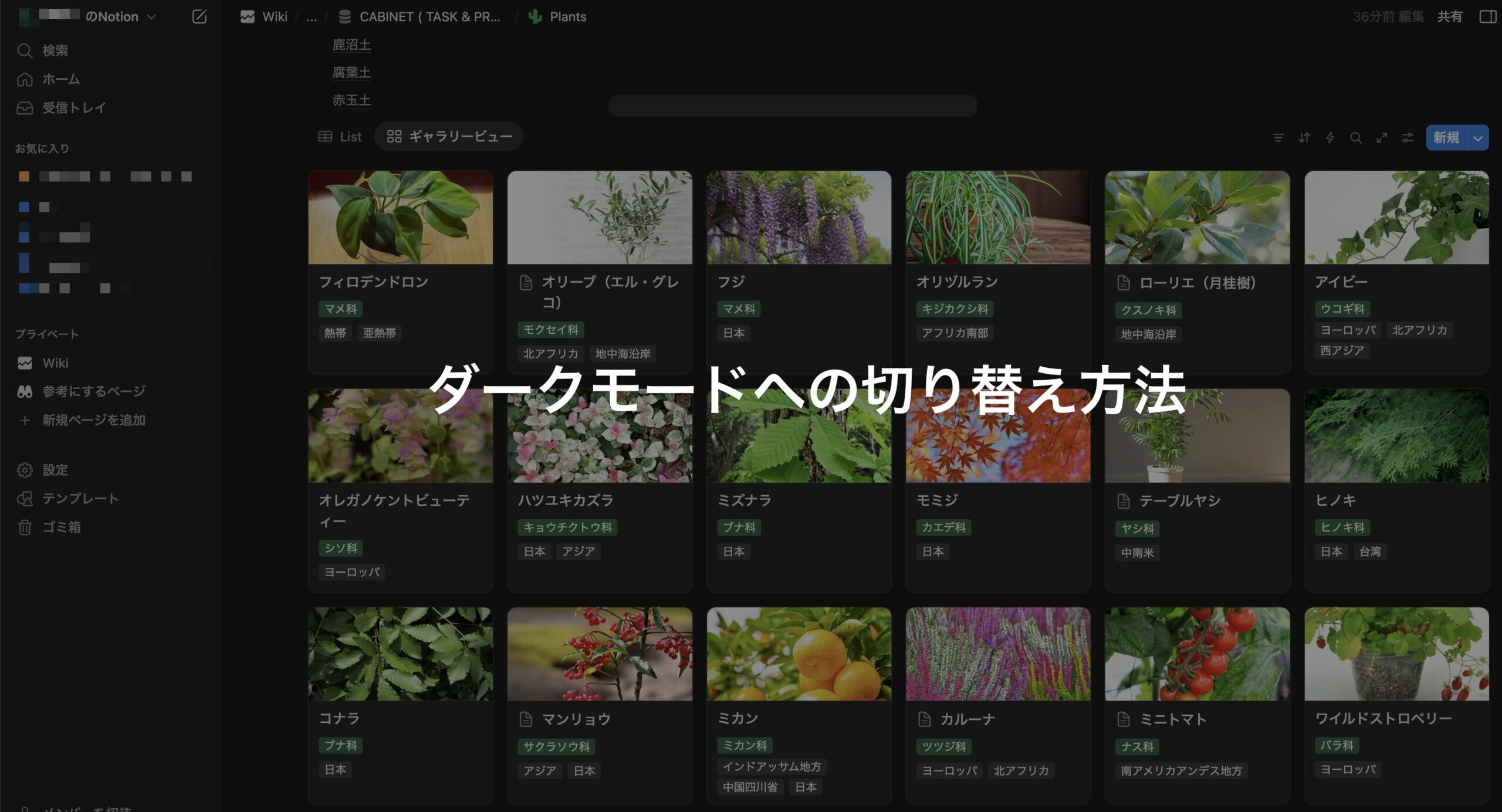
Notionのテンプレートや解説動画を見ていて、「この人の画面、なぜ黒いんだろう?」と思ったことはありませんか。
しかも「どうやって切り替えるのか」「元に戻すにはどうするのか」は、意外と探しにくいものです。
この記事では、Notionのダークモードとライトモードの切り替え方を、パソコンとスマホの両方で説明します。
ショートカットで一瞬で切り替える方法や、元に戻したいときのポイントもまとめました。
先に結論:切り替え方は2通り
- 設定画面から選ぶ(パソコン・スマホ共通。確実な方法です)
- ショートカットで切り替える(パソコン版。いちばん速い方法です)
選べる表示は、次の3つです。
- ライト:白い背景の、明るい表示
- ダーク:黒い背景の、暗い表示
- システム設定に従う:パソコンやスマホ本体の設定に合わせて、自動で変わる表示
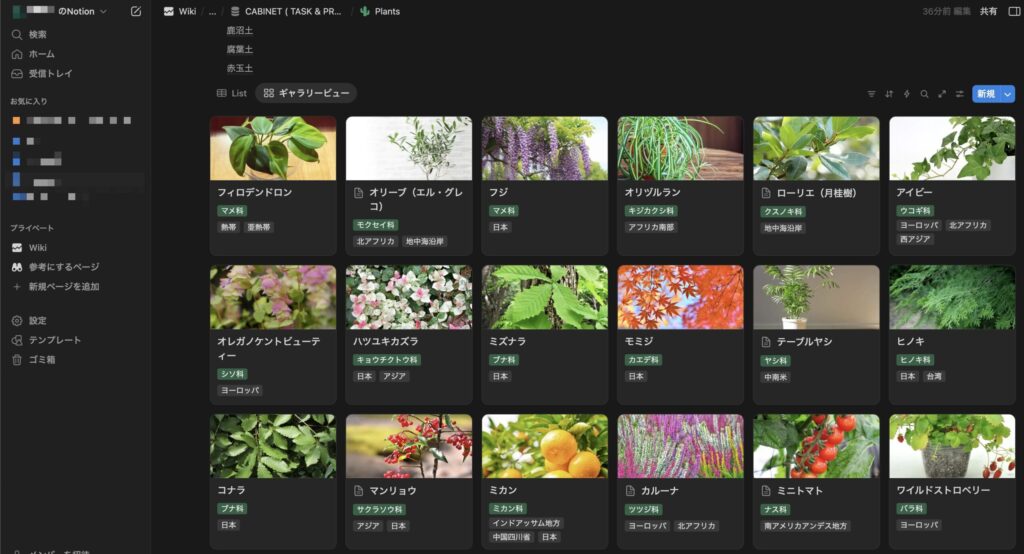
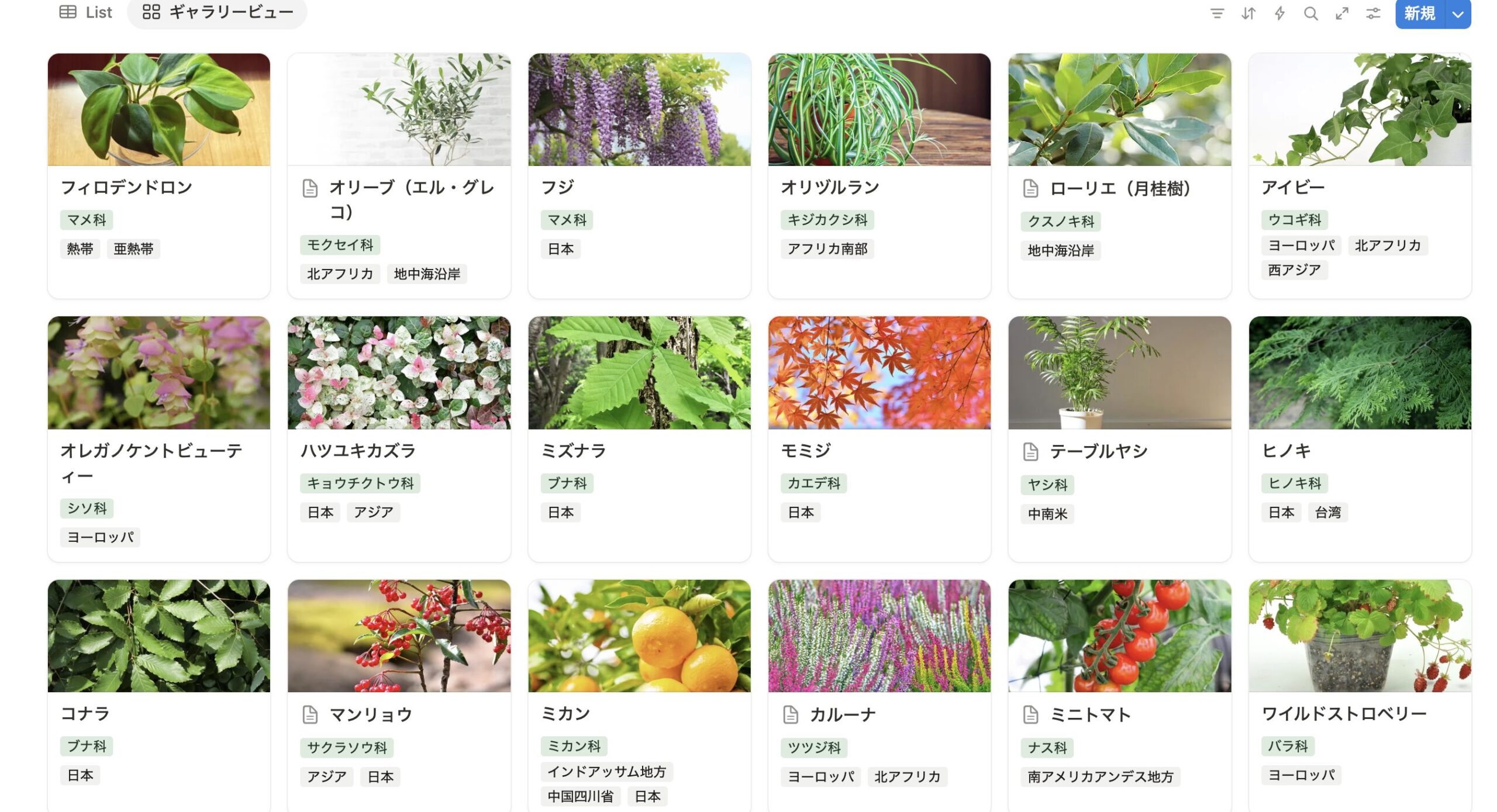
画面の表示切替イメージ

Before
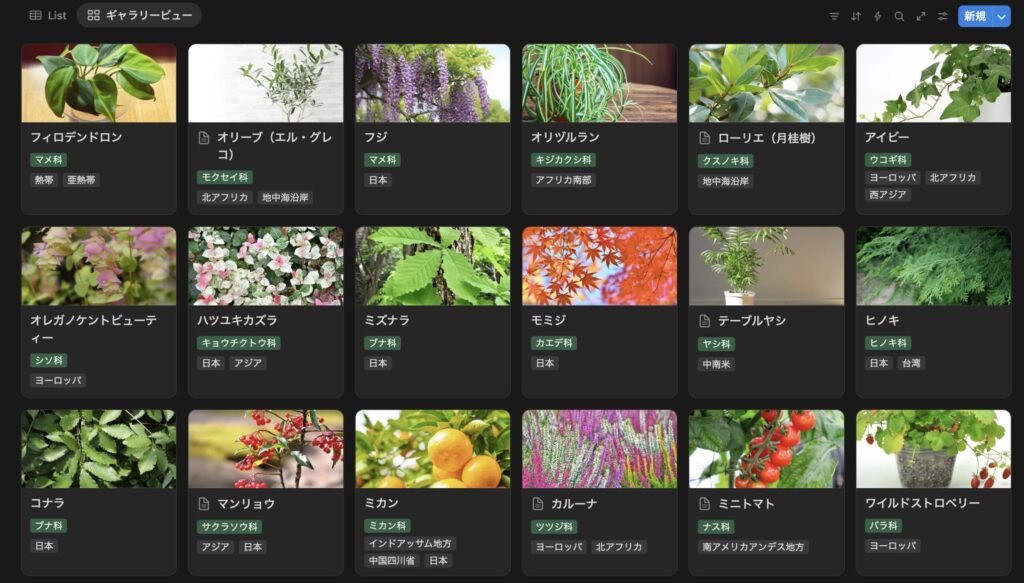
After
設定方法
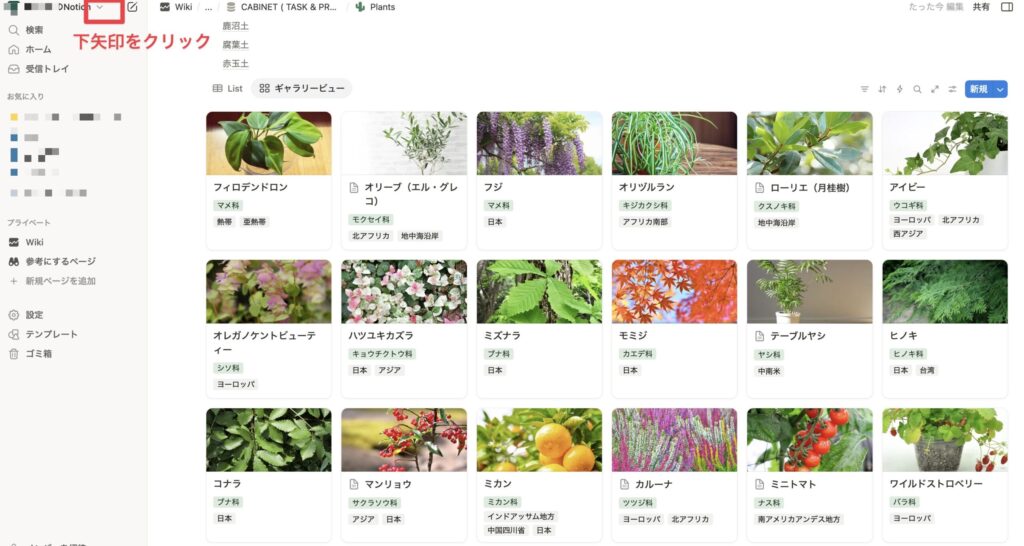
1 下向き矢印をクリック
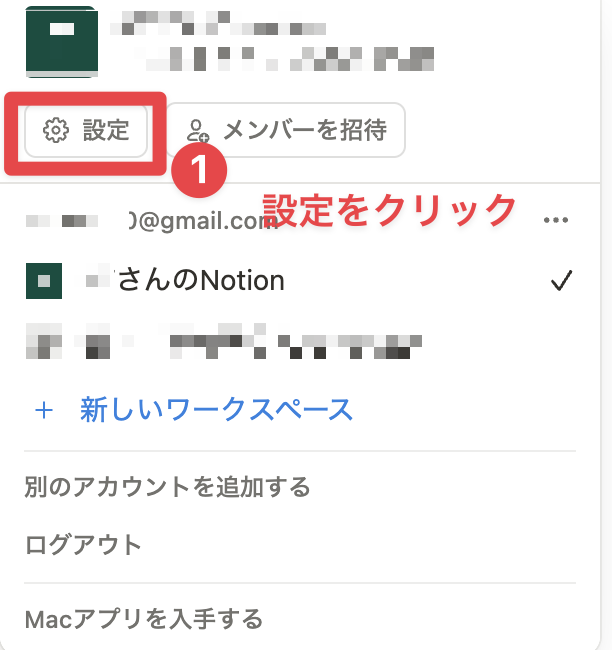
2 設定をクリック
3 右側のライトモード、ダークモードの選択
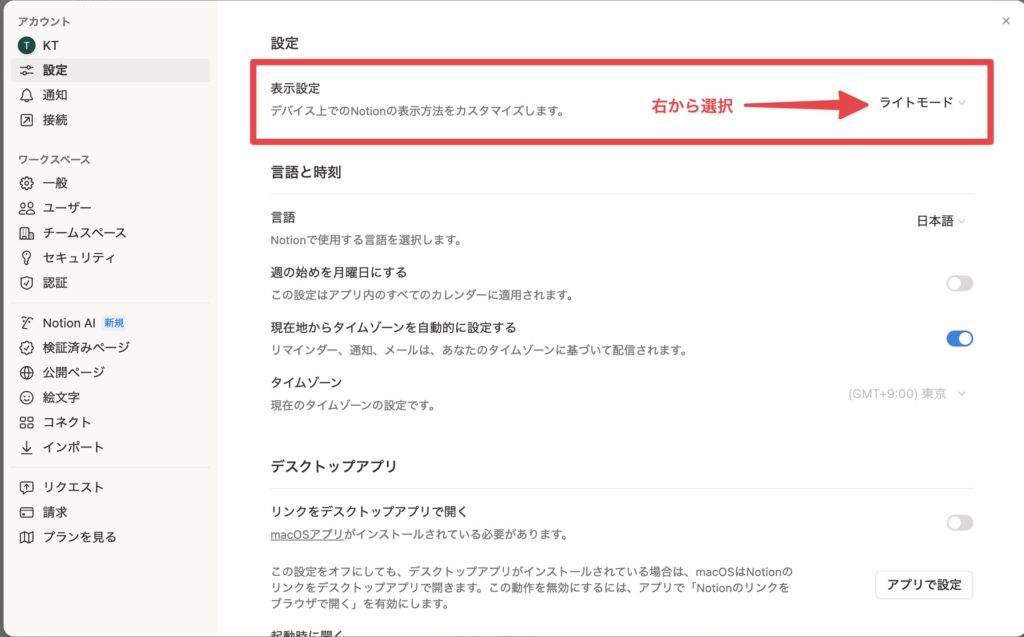
以下のように表示が切り替えができたら設定完了です。
補足:メニューの名前は、お使いのバージョンや言語設定によって、「外観」や「Appearance」などと表示されることがあります。見つからないときは、設定の中の「環境設定」のあたりを探してみてください。
ショートカットで一瞬で切り替える
設定画面を開かなくても、キーボードだけで切り替えられます。
- Windows:Ctrl+Shift+L
- Mac:Command+Shift+L
押すたびに、ダークモードとライトモードが入れ替わります。
画面が暗くて見づらいときも、夜に明るさを落としたいときも、すぐ切り替えられます。
スマホアプリでの切り替え方
スマホでも、設定画面から切り替えられます。
- 画面のサイドバーを開く
- 「設定」をタップする
- 「外観」の項目で、ライト・ダーク・システム設定に従う、のどれかを選ぶ
ダークモードを選ぶと、サインインしているすべてのワークスペースに反映されます。
ダークモードを解除して、元に戻すには
「ダークモードを解除したい」ときは、次のどちらかを選びます。
- ライトを選ぶ(いつでも白い背景に戻ります)
- システム設定に従うを選ぶ(パソコンやスマホの設定に合わせます)
ここで、よくある落とし穴があります。
「システム設定に従う」を選んでいると、パソコンやスマホ本体がダークモードのときは、Notionも黒いままです。
白い背景に戻したいのに戻らないときは、まず「ライト」を直接選んでみてください。
「システム設定に従う」は、こんな人におすすめ
パソコンやスマホ側で、夜だけ自動で暗い表示にする設定をしている人には、「システム設定に従う」が便利です。
本体の設定に合わせて、Notionも自然に切り替わります。
アプリごとに設定を変える手間がありません。
ライトとダーク、どちらを選ぶ?
どちらが正解、ということはありません。好みで選んで大丈夫です。
私は、基本的にダークモードを標準にして使っています。
操作しているときに、目が疲れやすいからです。
最初は、黒い画面に違和感があるかもしれません。
でも、使い続けているうちに慣れて、今では夜でも目が楽に感じます。
画面の明るさがつらいと感じている人は、一度ダークモードで使ってみてください。
目安としては、次のように考えると選びやすいです。
- 明るい部屋で、資料のように見たいとき → ライト
- 暗い部屋や夜に使うとき → ダーク
- 時間帯で使い分けたいとき → ショートカットで、その場で切り替える
- 迷ったとき → 「システム設定に従う」にしておく
使いながら、自分に合う方を探してみましょう。
切り替わらないときのチェックポイント
設定したのに表示が変わらないときは、次を確認してみてください。
- 「システム設定に従う」になっていないか(本体の設定が優先されます)
- ブラウザ版なら、ページを再読み込みしてみる
- アプリ版なら、アプリを一度閉じて開き直してみる
まとめ
- 切り替えは、設定画面かショートカット(Ctrl/Command+Shift+L)
- 選べるのは、ライト・ダーク・システム設定に従う、の3つ
- 解除したいときは、「ライト」を直接選ぶのが確実
自分の見やすい画面にして、Notionをもっと使いやすくしましょう!
コメント