「Notionが便利らしい」と聞いてインストールしたけど、開いた瞬間に途方に暮れた——そんな経験ありませんか?
真っ白な画面に「+ New page」だけ。何を作ればいいのか、何ができるのか、さっぱりわからない。
実はNotionって、最初は「何でもできすぎて、逆に何もできない」状態になりやすいツールなんです。
この記事では、Notionで実際に何ができるのかを初心者向けにざっくり解説します。難しい機能は一旦抜き!まず「これだけ知っておけばOK」という使い方に絞りました。
さらに後半では、初心者が最初でつまずきがちなポイントを一挙まとめて紹介します。「あー、これ私だ…」というものがきっと見つかるはずです。
そもそもNotionって何?
一言でいうと、「なんでもできるデジタルノート」です。
普通のメモアプリとの違いは、ページの中に表・チェックリスト・カレンダー・画像を何でも混在させて置けること。
たとえば、こんな使い方が全部1つのアプリでできます。
- 日記を書く
- 買い物リストを作る
- 旅行の計画をまとめる
- 仕事のタスクを管理する
- 読んだ本の感想を記録する
「メモはメモアプリ、タスクはTodo、スケジュールはカレンダー…」とバラバラに使っていたものを、Notionひとつにまとめられるのが最大の魅力です。
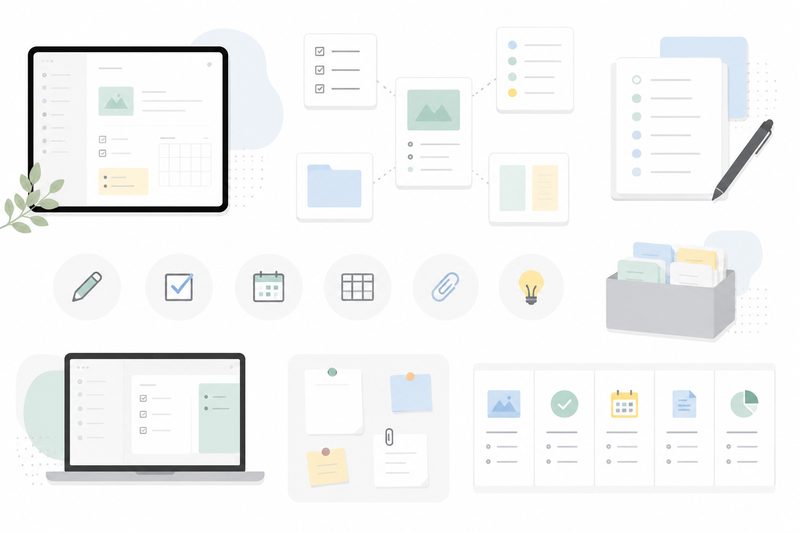
Notionでできる5つのこと
1. メモ・日記を書く
Notionの基本はページにテキストを書くことです。普通のメモアプリと同じように使えます。
ただ、普通のメモアプリと違うのは、文字のほかに画像・動画・チェックリスト・表なども同じページに混ぜて置けること。
たとえば「旅行メモ」というページを作って、行きたい場所のリスト・予算の表・現地の写真・その日の日記——これが全部1ページに収まります。情報が散らからないのが地味にストレスフリーです。
2. タスク・やることリストを作る
「今日やること」をチェックリストで管理するのも得意です。
シンプルに書くなら、こんな感じ。
☐ 洗濯する
☐ メール返信
☐ 夕飯の材料を買う
☑ 歯医者の予約
さらに慣れてきたら「データベース」という機能を使うと、タスクに期日・優先度・ステータス(未着手/進行中/完了)を設定できて、Trelloのようなかんばんボードにもなります。
最初はシンプルなチェックリストから始めるだけで十分です。
3. 情報を整理してまとめる
Notionは「情報のまとめ場所」としてもとても使いやすいです。
たとえばこんな使い方が人気です。
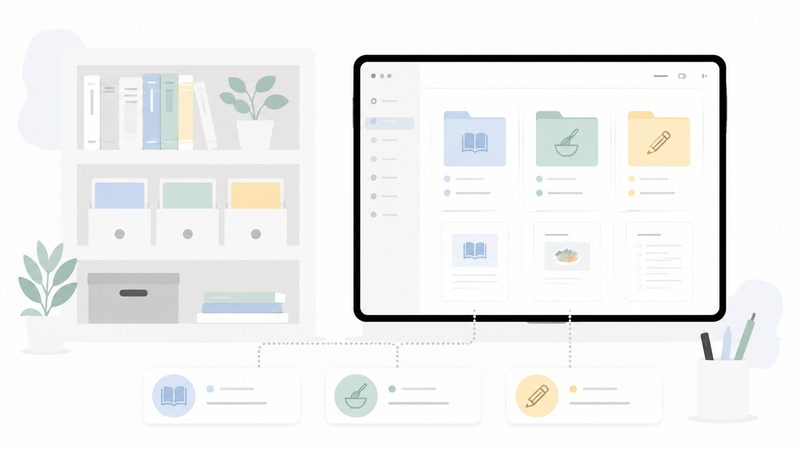
- 読書メモ:読んだ本ごとにページを作って、感想や気になった一文を残す
- レシピ帳:料理のレシピをジャンル別にまとめておく
- 勉強ノート:学んだことを整理して見返せるようにする
- 好きなお店リスト:行ったお店の感想・おすすめメニューをまとめる
ポイントは「書いたら終わり」ではなく、あとから検索して見返せること。Notionには強力な検索機能があるので、どれだけページが増えても「あの情報、どこだっけ?」がすぐ解決します。
4. 計画を立てる
旅行・イベント・プロジェクトなど、「計画をまとめる場所」としてもよく使われます。
たとえば「北海道旅行」というページを作って、日程表・行きたい場所リスト・予約情報・予算・写真を全部1ページに収める。旅行中もスマホのNotionアプリで確認できるので便利です。
5. 家族や友人と共有する
Notionはページを他の人と共有することができます。
- 同棲・家族間で共有する「家のToDoリスト」
- 友人グループで作る「旅行の幹事ページ」
- チームで共有する「プロジェクト進行表」
共有しながら同時に編集できるので、LINEでやり取りするより圧倒的にスムーズです。
無料で使える?
個人利用なら無料プランで十分です。
- ページ数:無制限
- ファイルのアップロード:5MBまで
- ゲスト招待:10人まで
- 基本的な機能:すべて使える
有料プランはAIアシスタント機能やチーム運用が必要な人向けです。最初は無料でOKです。
Notionが他のアプリと一線を画す理由:「情報をつなげる」
これは少し上級の話ですが、Notionの魅力を語るうえで外せないので、初心者向けにわかりやすく紹介します。
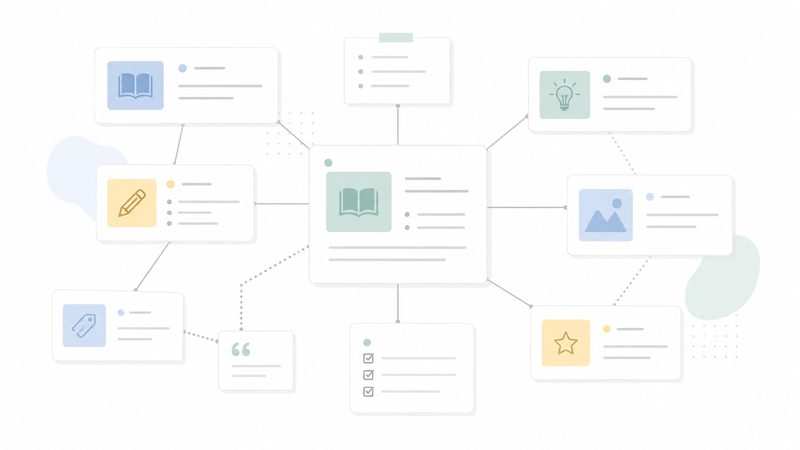
他のメモアプリはどれも「書いて保存する」ところで止まります。でもNotionは書いた情報同士を「つなげる」ことができます。
具体例でイメージしてみよう
たとえば、こんな使い方を想像してください。
「読んだ本リスト」というページと「気になったフレーズ集」というページを別々に作ったとします。
普通のメモアプリなら、この2つはバラバラのままです。「あの本のフレーズってどこに書いたっけ?」と探し回ることになります。
Notionでは、「気になったフレーズ」を書くときに、それがどの本から来たものかを紐づけておくことができます。本のページを開けばそこから引用したフレーズが全部表示される、フレーズ側から見ればどの本の言葉かがわかる——情報が網目のようにつながります。
もっとシンプルな例
- 「行ったお店リスト」と「食べたいメニューメモ」をつなげる
- 「プロジェクト一覧」と「タスクリスト」をつなげる
- 「家計の記録」と「カテゴリ一覧」をつなげる
難しく考えなくていいです。「このメモとあのメモ、関係あるよね」と思ったときに繋げられる——それだけです。
最初から全てを使わなくていい
正直に言うと、この機能は最初から使う必要はありません。
まずは「ページにメモを書く」だけで十分です。慣れてきて「あ、これとあれをつなげたい」と思ったとき初めて使えばいい。でも「そういうことができるんだ」と知っておくだけで、Notionへの見え方が変わります。
他のアプリでは絶対にできない、Notionだけの強みです。
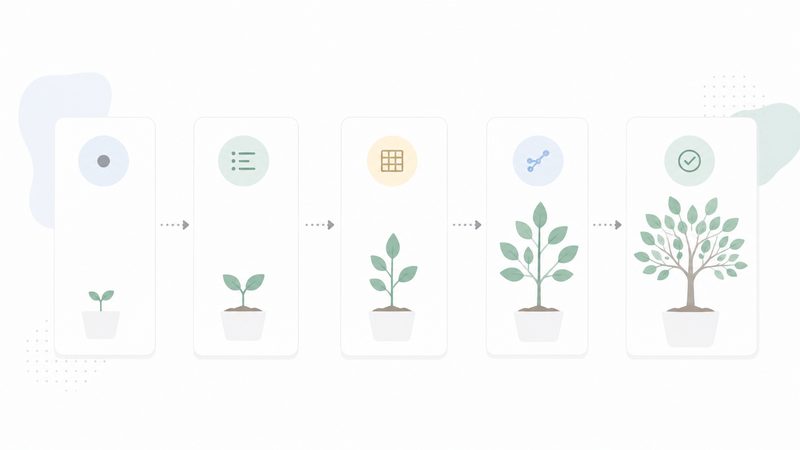
Notionは「育てていく」ツールである
ここまで読んでいただいてわかると思いますが、Notionは「最初から完成させるツール」ではありません。
OneNoteもEvernoteも「作ったらそれで完結」という使い方が基本です。でもNotionは違います。
最初はシンプルなメモ帳として使い始めて、少しずつ自分の生活や仕事に合った形に育てていける。
たとえばこんな成長の仕方が自然です。
【ステップ1】今日のメモを書くだけ
      ↓
【ステップ2】読んだ本のメモを残すようになる
      ↓
【ステップ3】本ごとにページを作って整理し始める
      ↓
【ステップ4】「読んだ本リスト」をデータベースにしてみる
      ↓
【ステップ5】気に入ったフレーズと本を紐づけてみる
どのステップで止まっても全然OK。自分のペースで育てていける。それがNotionが長く使われる理由でもあります。
「完璧なシステムを最初から作る」必要は一切ありません。今日の自分に必要な機能だけ使えばいい。そしてNotionは、いつでもそこから先に連れて行ってくれます。
NotionとOneNote・他のメモアプリとの違いは?
「Notionって結局、OneNoteやEvernoteと何が違うの?」——これはNotionを検討している人がほぼ必ず疑問に思うことです。
ひとことで言うと、メモアプリとデータベースが合体したのがNotionです。他のアプリとの違いを具体的に見てみましょう。
OneNote(マイクロソフト)との違い
OneNoteはWindowsユーザーやOffice利用者に馴染みが深いノートアプリです。
| Notion | OneNote | |
|---|---|---|
| 使い方のイメージ | ページ+データベースの融合 | デジタルノート(紙に近い) |
| 自由な配置 | ブロックを縦に並べる構造 | キャンバス上にどこでも貼れる |
| データベース機能 | ◎ 強力(タスク管理・一覧化が得意) | ✕ なし |
| Microsoft連携 | △ | ◎ Word・Teamsと連携しやすい |
| 無料範囲 | 個人利用はほぼ無制限 | Microsoft アカウントで無料 |
| 学習コスト | やや高め | 低め(直感的) |
OneNoteが向いている人: Officeをよく使う・手書き感覚でメモしたい・シンプルに使いたい
Notionが向いている人: タスク管理・情報整理・複数のことをひとつにまとめたい
OneNoteの「自由にどこでも書ける」感覚は直感的で使いやすい反面、情報が増えると整理しにくくなることがあります。Notionは縦積みの構造なので、情報が増えてもスッキリ管理しやすいです。
Evernote(エバーノート)との違い
Evernoteはかつて「デジタルノートの王様」と呼ばれた老舗アプリです。
| Notion | Evernote | |
|---|---|---|
| 使い方のイメージ | 情報整理+タスク管理の融合 | クリッピング+メモの保管庫 |
| ウェブクリッピング | △(拡張機能で可) | ◎ 得意中の得意 |
| データベース機能 | ◎ | ✕ なし |
| 無料範囲 | 個人利用はほぼ無制限 | 月60MBまで・デバイス2台まで |
| 動作の軽さ | 普通 | やや重め |
Evernoteが向いている人: ウェブ記事を大量に保存・クリッピングをメインで使いたい
Notionが向いている人: 自分で情報を作って整理したい・タスク管理も一緒にやりたい
Evernoteは「情報を外から集めて保管する」のが得意。Notionは「自分で情報を作って整理する」のが得意です。用途が少し違います。
Google Keep(グーグルキープ)との違い
Google Keepはスマホで手軽にメモを取るシンプルなアプリです。
| Notion | Google Keep | |
|---|---|---|
| 使い方のイメージ | 総合情報管理ツール | 付箋メモ |
| シンプルさ | △(慣れが必要) | ◎ 即メモできる |
| 情報の整理力 | ◎ 強力 | △ タグ程度 |
| データベース機能 | ◎ | ✕ なし |
| リマインダー | △(要設定) | ◎ 簡単に設定できる |
Google Keepが向いている人: とにかく素早くメモしたい・Googleカレンダーと連動したい
Notionが向いている人: 書いたメモを後でしっかり整理・活用したい
Google Keepは「とりあえずメモ」に最強です。ただ、情報が増えると整理が難しい。「メモした後に活用したい」ならNotionの方が向いています。
結局どれを選べばいい?
迷ったらこの表を参考にしてください。
| こんな人に | おすすめ |
|---|---|
| とにかくシンプルに使いたい | Google Keep |
| Officeを日常的に使っている | OneNote |
| ウェブ記事を大量に保存したい | Evernote |
| メモ・タスク・情報整理を全部ひとつで | Notion |
| 仕事でチームと使いたい | Notion |
Notionは「多機能すぎて最初は難しい」というデメリットがありますが、慣れてしまえば「これ1つで全部できる」という圧倒的な便利さがあります。
初心者がつまずきやすいポイント総まとめ
ここからが本番です。Notionを始めた人が「あれ、どういうこと?」となりがちな場面を一気に解説します。
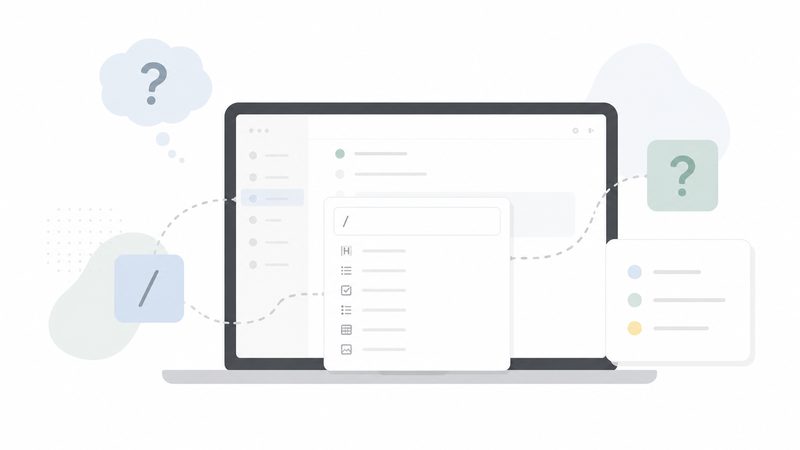
❶ 「/」を押さないと何も出てこない
Notionで文字を入力していると、「表を挿入したいのにどうすればいい?」と迷うことがあります。
答えは「/(スラッシュ)」を押すこと。
ページ上で / と入力すると「コマンドメニュー」が開き、表・チェックリスト・画像・見出しなど様々な要素を挿入できます。
これを知らないと「Notionって文字しか書けないの?」と思い込んで諦めてしまいます。まず / を押すのが基本中の基本です。
❷ 保存ボタンがない
Notionには「保存」ボタンが存在しません。
「えっ、書いたものが消えちゃうの!?」と焦る人が続出するポイントですが、安心してください。Notionは自動で保存されます。
入力した内容はリアルタイムでクラウドに同期されるので、ブラウザを閉じても、パソコンの電源を落としても、消えることはありません。保存を気にせず書いてOKです。
❸ ページとブロックの違いがわからない
Notionには「ページ」と「ブロック」という概念があります。
- ページ:ノートの「1枚の紙」のようなもの。タイトルをつけて情報をまとめる単位。
- ブロック:ページの中の「1つの要素」。テキスト1行・画像1枚・表ひとつ、それぞれがブロックです。
ブロックはドラッグで自由に並べ替えられるのが便利な点。「この段落をもっと上に持っていきたい」というときは、ブロックの左端にある「⠿」マークをドラッグするだけです。
❹ テキストを書いたら全部同じ見た目になる
「見出しにしたいのに、普通の文字と変わらない…」という悩みをよく聞きます。
見出しをつけるには、/h1・/h2・/h3 と入力してEnterを押すか、テキストを入力後に先頭で #(スペース)と書くとMarkdown形式で見出しになります。
| 書き方 | 結果 |
|---|---|
# テキスト | 大見出し(H1) |
## テキスト | 中見出し(H2) |
### テキスト | 小見出し(H3) |
- テキスト | 箇条書き |
[] テキスト | チェックリスト |
これを知っておくだけで、ページがグッと整理されます。
❺ データベースが難しすぎて挫折する
「Notion使おう!データベース作ろう!」と気合いを入れて始めた結果、プロパティの設定で詰まって諦める——これはNotionあるあるです。
最初はデータベースを使わなくていいです。
メモを書いて、リストを作って、情報をまとめる、この3つだけでNotionは十分役に立ちます。「データベースは慣れてから」で全く問題ありません。
どうしてもデータベースを使いたい場合は、まず 「テーブルビュー」 だけ覚えればOK。Excelの表と同じ感覚で使えます。
❻ ページが増えすぎてどこに何があるかわからなくなる
使い始めてしばらくすると、「ページが増えてきたけど、どこに何があるかわからない…」という状態になることがあります。
対策は3つです。
① サイドバーにピン留めする
よく使うページは左のサイドバーの「お気に入り」に追加しておくと一発でアクセスできます。
② ページの中にページを作る(入れ子構造)
「旅行」というページの中に「北海道旅行」「沖縄旅行」を作るように、フォルダ感覚でページを入れ子にできます。
③ 検索を使う(⌘+P / Ctrl+P)
ページが増えても、検索ショートカットを使えば一瞬で目的のページに飛べます。最強の機能です。
❼ スマホとパソコンで見た目が違う
Notionはスマホアプリとパソコン(ブラウザ・デスクトップアプリ)の両方で使えます。ただし、スマホ版は表示がシンプルになるため、パソコンで作ったページが少し違う見た目になることがあります。
スマホでは主に「見る・メモを追記する」用途に使い、がっつり編集するときはパソコンから、という使い分けが一般的です。
❽ 共有したら全部見られてしまうと思い込む
「共有」という機能を聞いて「自分の日記とかも全部見られちゃうの?」と不安になる人がいますが、そんなことはありません。
Notionの共有はページ単位で設定します。共有したページだけが相手に見えて、他のプライベートなページには一切アクセスできません。
「このプロジェクトのページだけ共有」という細かい設定ができるので、安心して使えます。
❾ Notionのサイト(notion.so)とアプリの違いがわからない
Notionはブラウザ(notion.so にアクセス)でも、デスクトップアプリでも、スマホアプリでも使えます。どれを使ってもデータは同じなので、どれを使っても問題ありません。
強いて言えば、デスクトップアプリが一番快適です。通知機能やオフライン閲覧が使えて、動作も安定しています。
❿ 「完璧な構成を作ってから使い始めよう」と考えてしまう
これが一番多い挫折パターンです。
「完璧なシステムを設計してから使い始めよう」と考えて、ページ構成を考え続けて結局何も始まらない——Notionあるあるです。
Notionは使いながら育てるツールです。
最初は雑でいいです。「今日のメモ」というページにとにかく書いてみる。後から整理すればいいし、後から変えればいい。完璧を求めず、まず1ページ作ることが最初の一歩です。
まとめ
Notionでできる5つのことと、つまずきポイントを振り返ります。
できること5つ
- メモ・日記を書く
- タスク・やることリストを作る
- 情報を整理してまとめる
- 計画を立てる
- 家族や友人と共有する
つまずきポイント10選
/を押さないと要素を追加できない- 保存ボタンがない(自動保存なので不要)
- ページとブロックの違いがわからない
- 見出しの付け方がわからない
- データベースで挫折する(最初は使わなくていい)
- ページが増えすぎて迷子になる
- スマホとパソコンで見た目が違う
- 共有すると全部見られると思い込む
- アプリとブラウザの違いがわからない
- 完璧な構成を考えすぎて始められない
Notionは「育てていくツール」です。今日の自分に必要なものだけ使えばいい。そしてNotionはいつでも、その先に連れて行ってくれます。
まずは今日のメモを1ページ作るだけ。それだけがNotionライフの第一歩です。
最終更新:2026年5月

コメント