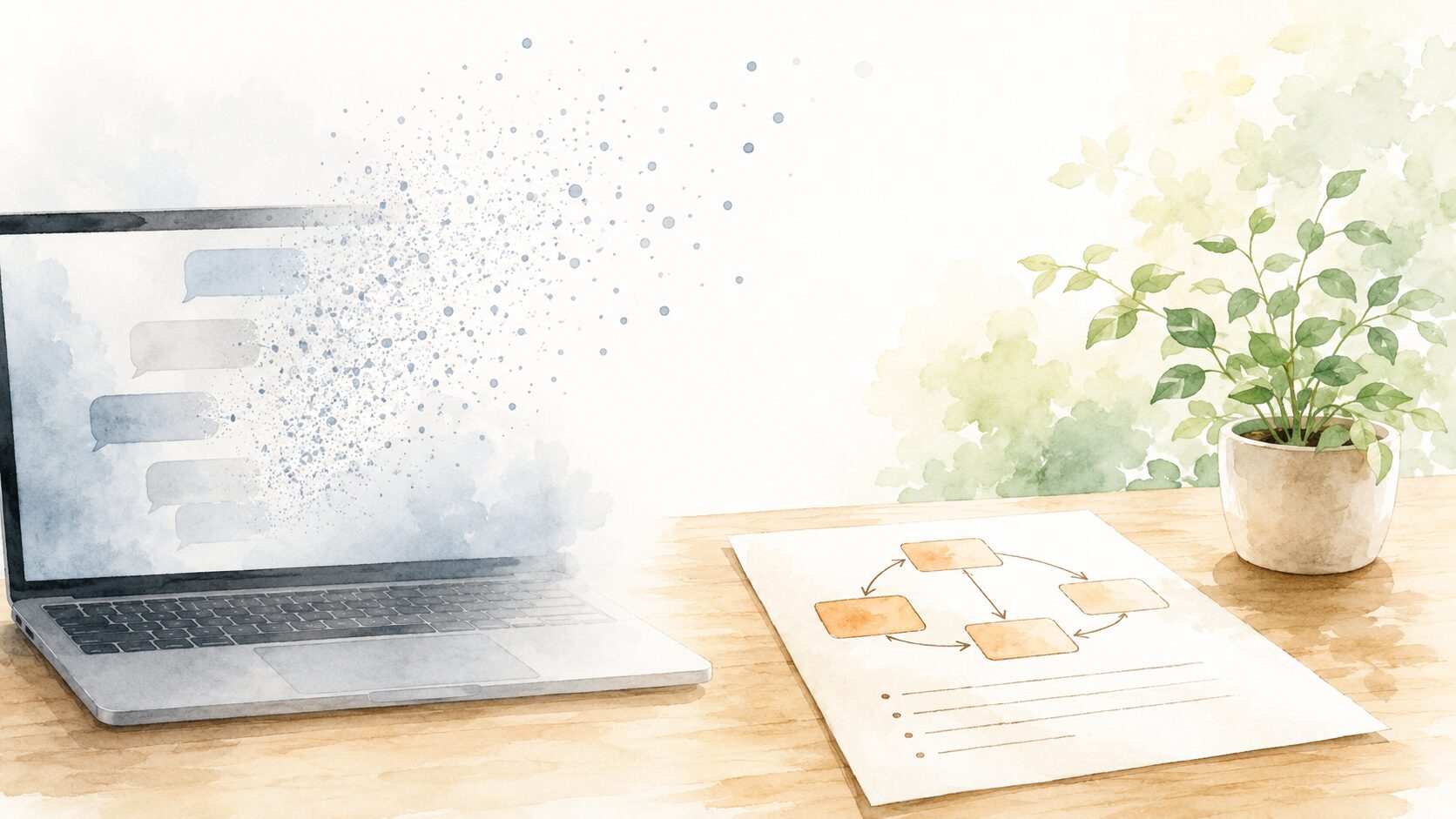
パソコンの画面に、Wordファイルがずらりと並んでいました。
技術提案書です。
そして、もう一つ。
それを一覧にまとめるためのExcelファイルがありました。
やりたかったのは、提案書から必要事項を抽出して、要約し、Excelの一覧表に転記することです。
単にタイトルや日付を写すだけではありません。
Excelの一覧表には「提案概要」という項目がありました。
提案書の背景や手法の詳細まで読み込んで、必要な情報を拾い、短くまとめて入力する必要がありました。
これは自分でやったら時間がかかる。
そう感じました。
一方で、早く別の担当者に、一覧表と提案書を提出する必要もありました。
画面をぼんやり眺めながら、ふと思いました。
「必要事項の抽出と要約まで含めて、AIにできるんじゃないか」
そう考えられた理由の一つは、AIと文字情報の相性がいいと感じていたからです。
画像の中に写っている文字や表を読み取らせるより、最初から文字として扱える資料のほうが、AIには素直に渡せるはずです。
今回やりたいことは、画像を高度に判断することではありません。
提案書の文章を読み、必要事項を拾い、要約して、Excelに転記することです。
それなら、転記と要約を中心にした単純作業として、AIでも十分にできるのではないかと考えました。
やってみたら、思っていたより普通にできた
ただ、いきなりWordファイルを渡したわけではありません。
先に、WordをすべてPDFに変換しました。
理由は単純で、そのほうがAIに読み取ってもらいやすいと考えたからです。
Wordファイルは、見た目には整って見えても、中身は書式の情報がたくさん詰まった複雑なつくりをしています。
PDFにすると、ページの見た目や表の位置関係が固定され、「紙に印刷したときの見た目」に近い形で渡せます。
AIがPDFを読むときに、必ずこちらが想像するようなOCRだけで処理しているとは限りません。
最近のAIや文書処理では、文字の抽出だけでなく、ページ内のレイアウト、表、見出し、段落のまとまりをあわせて扱う方法も使われます。
大事なのは、PDFにすることで、少なくともこちらが見ている形に近い状態で資料を渡せることです。
実際、PDFにしてから渡したほうが、項目の拾い漏れが明らかに減りました。
補足:AIには文字情報のほうが扱いやすい
- 今回のように「提案書を読んで、要約して、Excelに転記する」作業なら、画像情報より文字情報のほうがAIと相性がよいと考えました。
- 画像の場合は、まず何が写っているか、文字がどこにあるか、何と書いてあるかを読み取る必要があります。
- 一方で、文字として扱えるPDFや文書なら、AIは文章の意味、見出し、表の項目名、説明文を材料にしやすくなります。
- ただし、PDFだから必ずOCRだけで読んでいるとは限りません。大事なのは、文字や表、見出しのまとまりを、こちらが見ている形に近い状態で渡せることです。
- そのため、今回のような転記・要約中心の作業では、Wordをそのまま渡すより、見た目や表の位置関係が崩れにくいPDFにしてから渡すほうが安定しやすいと考えました。
Word側では「ファイル」→「名前を付けて保存」で、形式にPDFを選ぶだけです。
ひと手間ですが、ここを省くと、あとの確認作業のほうが増えます。
その状態で、AIとのチャット画面を開いて、PDFとExcelファイルを渡して、こうお願いしました。
「これから渡すのは技術提案書です。概要と提案を渡したファイルから抽出して、別で渡しているExcelファイルに要約して転記してください」
正直に言うと、一発では決まりませんでした。
最初に返ってきた表は、項目の順番が私の想定と違っていましたし、空欄の扱いも揃っていませんでした。
でも、「ここはこう直して」と2〜3回やり取りしたら、そのまま貼り付けられる形になりました。
手を動かしていた時間より、どう頼むかを考えていた時間のほうが長かったくらいです。
転記そのものは、あっという間でした。
さらに、やっている途中で気づいたことがあります。
いったんAIが出力してくれたExcelファイルを確認して、自分で若干の手直しをして完成させました。
そのあとで、追加の提案書が出てきました。
そこで、完成していたExcelファイルをもう一度AIに読み込ませて、こう頼みました。
「いったん完成したExcelファイルを再度添付するので、これまでと同じやり方で追加の提案書を要約して転記してください」
すると、最初のときよりも、出力結果がこちらの求める形に近くなっていました。
AIが、完成済みのExcelに残っている列の並び、表現の粒度、空欄の扱い、私が手直しした意図を読み取ってくれたからです。
今思えば、もともとのExcelの出力様式にも助けられていました。
そのファイルには、今年入力するための空欄の表と、昨年の例文が入力されたシートの両方が入っていました。
つまりAIから見ると、「どこに入力するか」と「どのくらいの粒度で書くか」の両方が、同じファイルの中にそろっていたわけです。
だから、こちらが細かく説明しきれなくても、AIが読み取りやすかったのかもしれません。
つまり、完成版のExcelそのものが、次の指示の見本になるということです。
来年の自分のために、手順も残しておくことにした
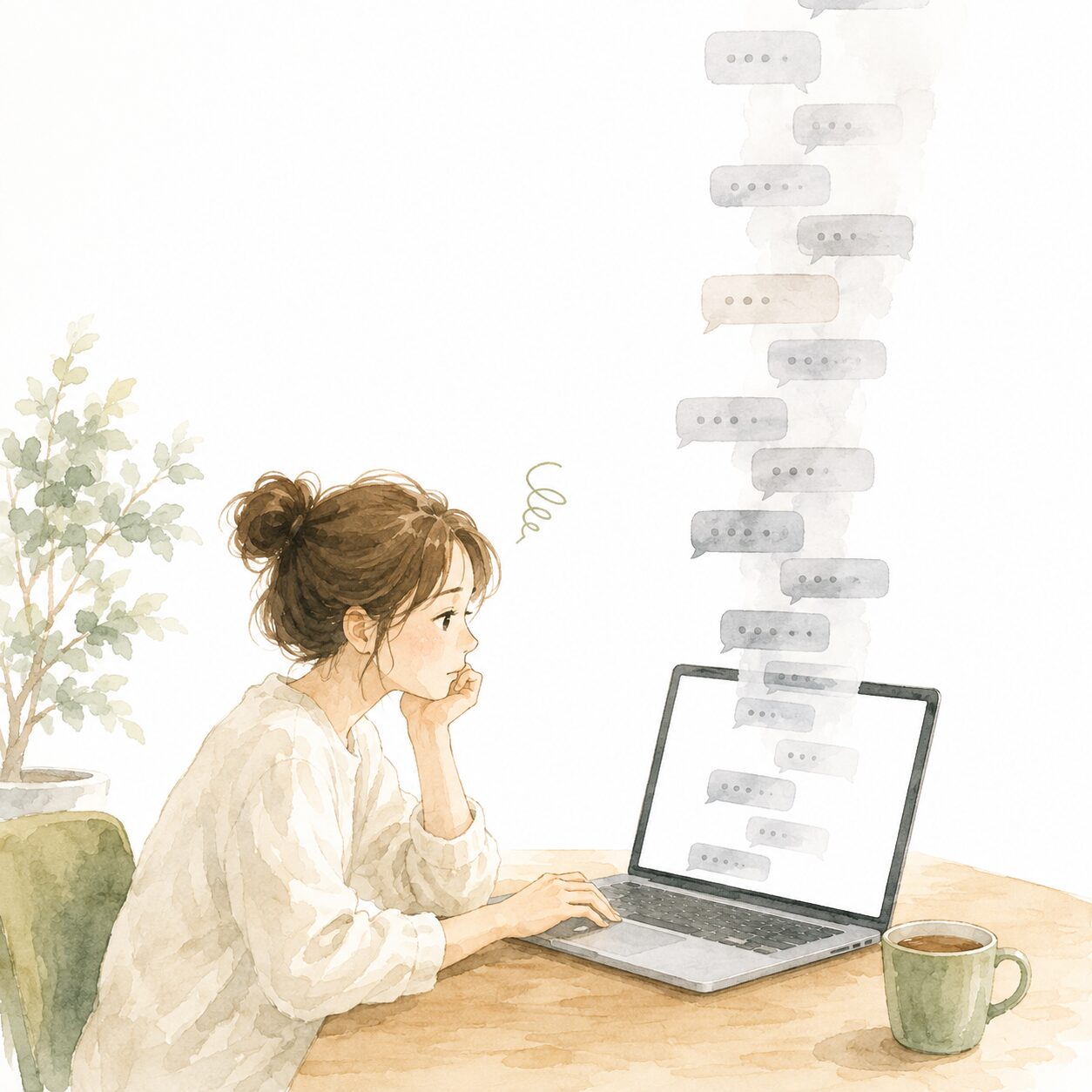
作業が終わって、Excelを保存して、いい気分でお茶を飲んでいたときです。
ふと、前向きな気づきがありました。
「これ、来年も同じ作業をするなら、手順を残しておけば、同じプロンプトをもう一度考えなくていいんじゃないか」
チャットの履歴は、どんどん下に流れていきます。
でも、うまくいったプロンプトと、どのファイルをどう渡したかを手順として残しておけば、次回はそこから始められます。
来年の自分だけでなく、次に同じ作業をする人にとっても、ゼロから考え直さなくてよくなります。
AIで一度うまくいったやり方を、その場限りで終わらせず、来年も使える作業手順に変えておく。
それができれば、今年速くなっただけでなく、来年はもっと楽になります。
だから「手順書」をフォルダに残すことにした
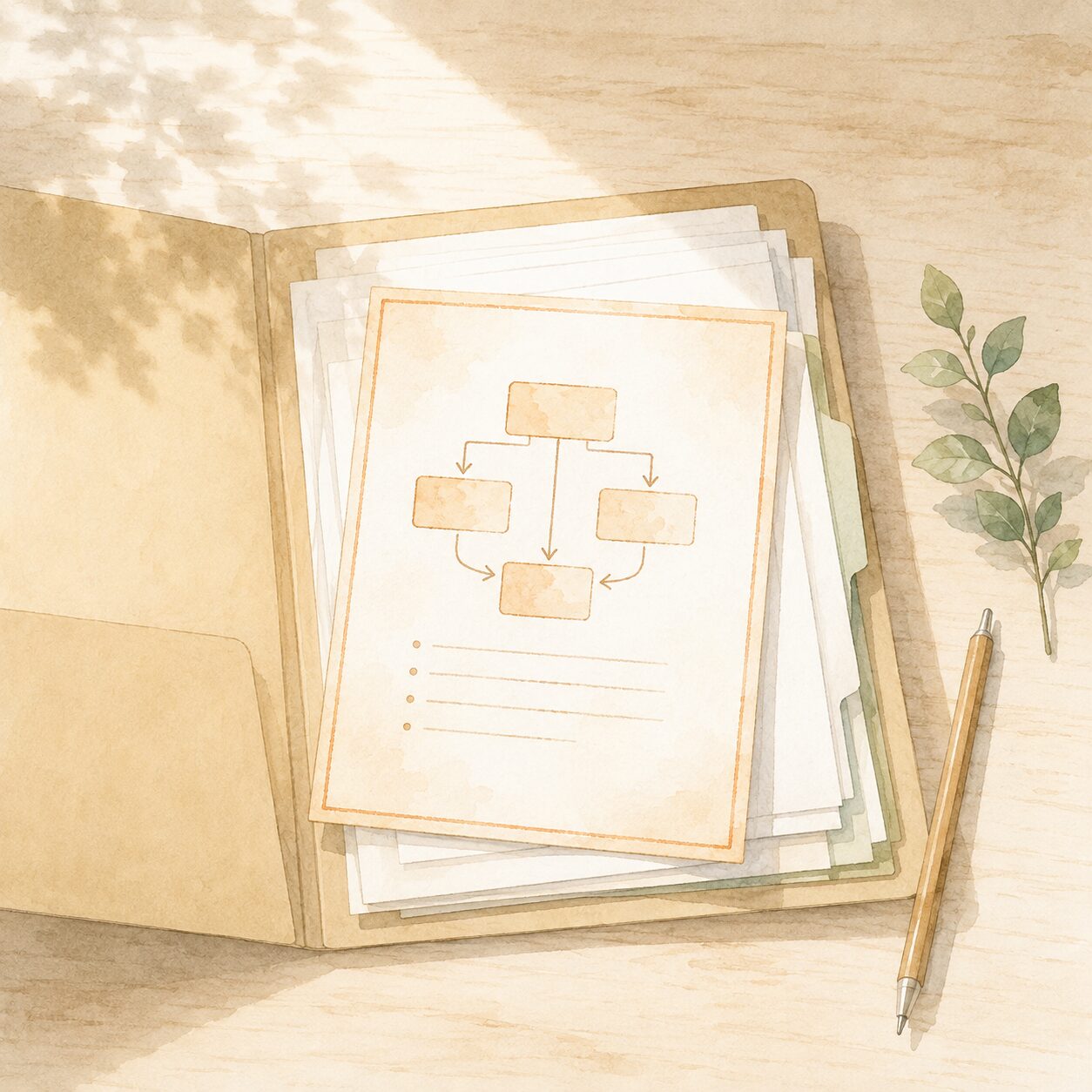
そこで決めたのが、こういう運用です。
AIとのチャットで作業がうまくいったら、手順書も自分では作りません。
AIにそのまま、こう頼みます。
「これまでのやりとりの流れを、手順書としてWordファイルにまとめてください。なお入力したプロンプトを来年も使えるようにまとめて記載してください」
あとは出てきたWordファイルを、成果物と同じ、今年度のフォルダに置いておく。
大げさな作業はしません。
AIにまとめてもらう内容は、次の4つだけです。
① 使ったプロンプトを、そのままコピーして貼る
ここが一番のポイントです。
要約してはいけません。
「〜のように指示した」と書くのではなく、実際に打ち込んだ文章を、まるごとコピーして貼り付けます。
自分では「こう頼んだ」と覚えているつもりでも、実際の文章には、思っている以上に細かい条件が入っています。
その細かさが、うまくいった理由そのものだったりします。
② 転記の流れをインフォグラフィックにしてもらう
図づくりも、むずかしく考えなくて大丈夫です。
AIのチャット画面を開いて、モデルでChatGPT 5.6 Think Deeperを選びます。
そのうえで、プロンプトとしてこう頼むだけです。
「これまでの転記の流れを、インフォグラフィックにしてください」
デザインの知識はいりません。
AIとのやり取りで出てきた流れをもとに、WordをPDFにするところから、AIに渡す、出力を確認する、Excelに貼り付けるところまでを、見やすい図にしてもらいます。
図が1枚あるだけで、開いた人が3秒で全体像をつかめます。
そして、「WordをPDFにする」のような、地味だけど省くと失敗する一手間こそ、図に残しておく価値があります。
文章で書くと読み飛ばされますが、図の中に一つの工程として残しておけば、次にやる人も迷いにくくなります。
③ 完成したExcelも「見本」として使う
これが、実は一番効きます。
1回目の出力で何がズレたのか。
それをどう言い直したら直ったのか。
そこを手直しして完成させたExcelは、次回の大事な見本になります。
追加の提案書が出てきたときは、完成したExcelファイルをもう一度AIに添付して、こう頼みます。
「いったん完成したExcelファイルを再度添付するので、これまでと同じやり方で追加の提案書を要約して転記してください」
これだけで、AIは列の並びや文章の粒度、空欄の扱い、こちらが修正した意図をかなり汲んでくれます。
特に今回のExcelには、今年入力するための空欄の表と、昨年の例文が入力されたシートの両方が入っていました。
これはAIにとって、とても読み取りやすい見本だったのだと思います。
「ここに入れる」「このくらいの文章量で書く」「空欄はこう扱う」という情報が、ファイルの中にすでに入っていたからです。
「最初に項目の順番を指定しておかないと、並びがバラバラになる」
そんな失敗も、完成版や過去の入力例を見本として渡せば、次はかなり減らせます。
うまくいったプロンプトだけでなく、手直し後の完成ファイルや、過去の記入例が入った様式も一緒に残しておくことが大事です。
④ 置き場所は「成果物のとなり」にする
手順書だけを別の場所にまとめない、というのも大事なルールにしています。
「マニュアル集」のような専用フォルダを作ると、そこを見に行く習慣がないので、結局忘れられます。
今年度のフォルダの中、あのExcelとインフォグラフィックのすぐ隣。
探さなくても目に入る場所に置くことが、一番の管理方法です。
手順書に書く項目(そのまま使えます)
私が実際に使っている型は、この7つです。
- やりたかったこと(例:技術提案書のWordから、一覧のExcelに転記する)
- 用意するもの・下ごしらえ(元のファイル、貼り付け先のExcel、今年入力する空欄表、昨年の記入例シート、WordはPDFに変換しておく)
- 使ったプロンプト(例:「これから渡すのは技術提案書です。概要と提案を渡したファイルから抽出して、別で渡しているExcelファイルに要約して転記してください」)
- 手順の図(AIに「これまでの転記の流れをインフォグラフィックにして」と頼んで作る)
- 完成したExcelを見本として使う追加転記のプロンプト
- つまずいた点と、その直し方
- 作った日付と、作った人
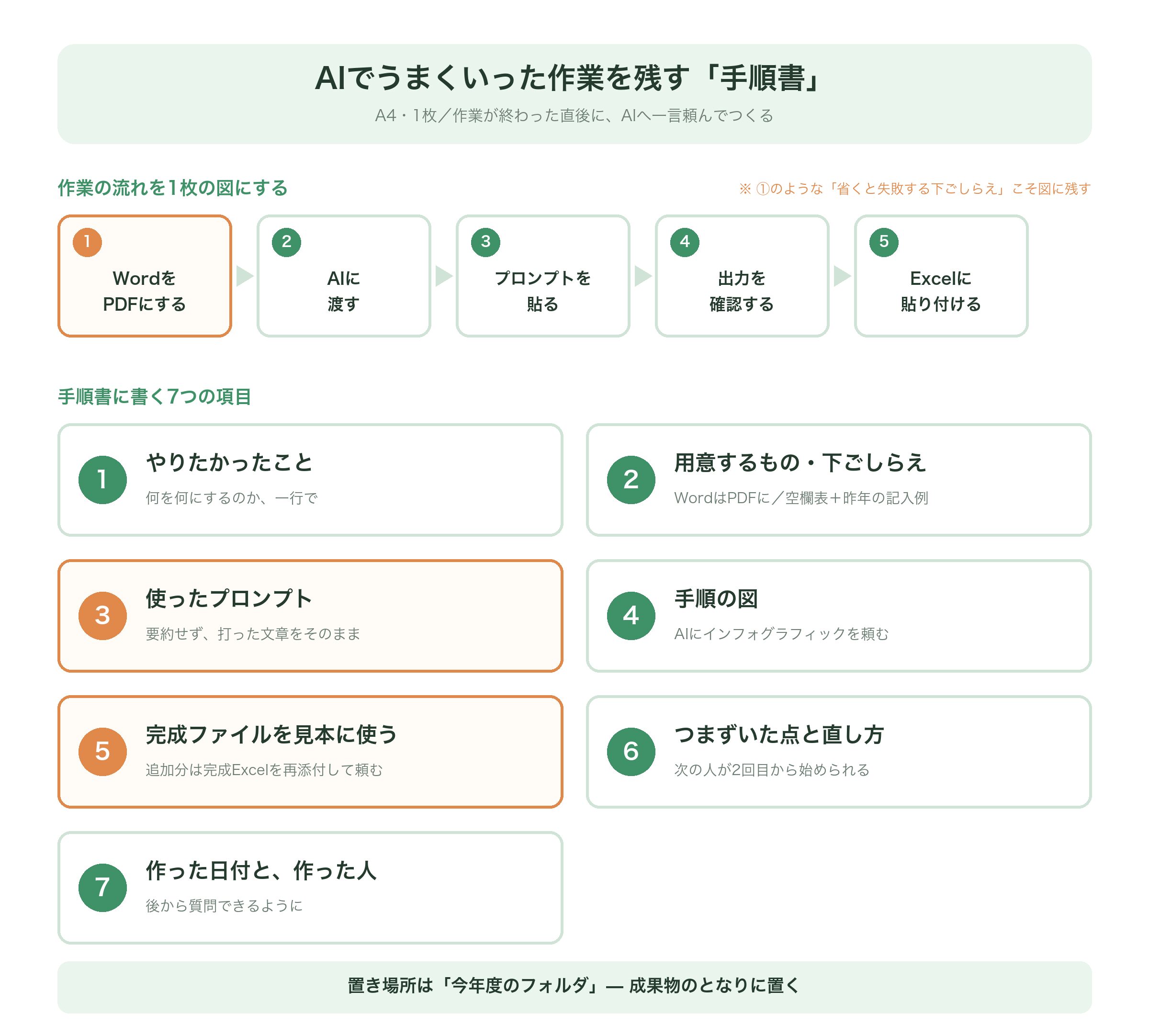
A4で1枚に収まる分量です。
作業が終わった直後に、AIへ一言頼むだけで作れます。
そのときに「入力したプロンプトを来年も使えるようにまとめて」と添えておくと、単なる作業記録ではなく、次回そのまま使えるプロンプト集になります。
この一言が、次回の数時間を守ってくれます。
この運用にしてから変わったこと
一番大きかったのは、作業が速くなったことではありませんでした。
AIに頼むときの、自分の姿勢が変わったことです。
「あとで手順書に残すぞ」と思いながら頼むと、指示が自然と丁寧になりました。
雑に投げて、雑な答えが返ってきて、なんとなく直す——そういうやり取りが減りました。
人に見せる前提で書くと、書き方が変わる。
不思議ですが、これは効きました。
そしてもう一つ。
「AIでできた」が、自分だけの手柄ではなくなりました。
手順書があれば、隣の席の人が同じことをできます。
AIを使えるかどうかが個人の特技のままだと、その人がいなくなった瞬間に元に戻ってしまいます。
残しておけば、職場のやり方として定着していきます。
おわりに
AIとのチャットは、その場で流れて消えていきます。
でも、うまくいったやり方は、残すことができます。
必要なのは、A4で1枚。
AIでうまくいった作業は、来年も使える手順にしておきましょう!
来年の自分と、次に担当する誰かが、きっと助かります。
※職場のファイルをAIに渡すときは、個人情報や外部に出せない情報が含まれていないか、事前にご確認ください。手順書に貼るプロンプトにも、具体的な氏名や金額などが残っていないか一度目を通しておくと安心です。


コメント