
「あのリンク、どこいったっけ?」
職場のチャットツール(Teams等)を使っていて、こう思ったことはありませんか。
大事な資料のリンクも、あとで確認しようと思ったメッセージも、次々に流れてくる会話に押し流されて、気づいたときには探せなくなっている。
私は毎日これで困っていました。
そこで、AI(Claude)に相談しながら、自分専用のメモツールを自作してみました。
先に言っておくと、私はプログラミング未経験です。
コードは一行も書いていません。やったことは、日本語で「こうしたい」と伝えただけです。
今回は、その過程で分かったことを紹介します。
作ったもの:リンクとメモを「貼るだけ」のツール
作ったのは、とてもシンプルなツールです。
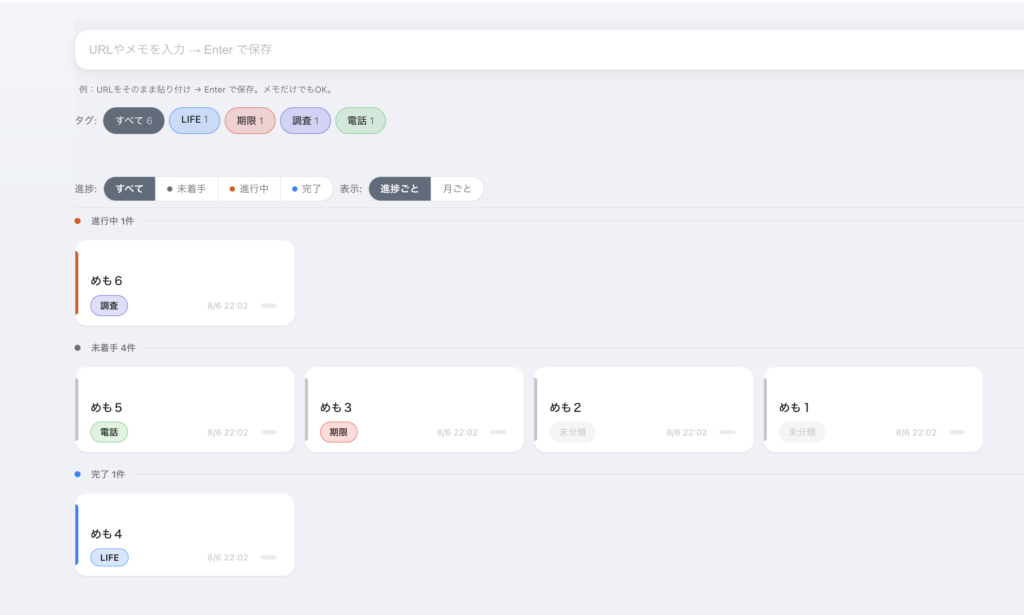
- Teamsのリンクやメモを入力欄に貼り付けて、Enterを押すだけで保存
- カードとして一覧表示され、タグや進捗(未着手・進行中・完了)で整理できる
- ファイル1つだけで動き、インストールも申請も不要
“それ、既存のアプリでよくない?”
そう思うかもしれません。
でも、職場のパソコンには自由にアプリを入れられないことが多いですよね。
このツールはブラウザで開くだけのHTMLファイル1つ。
外部にデータを送らない設計なので、職場でも安心して使えます。
やったことは「不便を言葉にする」だけ
開発の流れは、想像していたものと全く違いました。
「仕様書を書いて、設計して、コードを書く」——そんな工程は一切ありません。
実際にやったことは、こうです。
- 「Teamsのリンクを見失わないように、貼るだけで保存できるツールがほしい」と伝える
- AIが数分でツールを作る
- 使ってみる
- 気になったところを、また日本語で伝える
- AIが直す
この繰り返しです。
開発とは、コードを書くことではなく、「不便を言葉にすること」でした。
実際にあった「会話で直った」例
どんなやり取りだったのか、実例をいくつか挙げます。
①「メモがカタカタ動くのをなんとかしたい」
カードにマウスを乗せると詳細が表示される機能を付けてもらったのですが、
そのたびに画面全体がガタガタ動いて気持ち悪い。
そのまま「カタカタ動くのをなんとかしたい」と伝えたら、原因(カードの高さが変わると一覧全体が再計算される仕組み)を説明したうえで、ピタッと動かないように直してくれました。
専門用語を知らなくても、感じたままを伝えれば通じる。これは大きな発見でした。
②「最初に使う人には、それがサンプルだとわかりにくい」
配布用に見本データを入れておいたのですが、初めて開いた人には自分のデータと区別がつきません。
これを伝えると、見本のカードにだけ「サンプル」という点線のバッジが付くようになりました。
③ AIの勘違いも、会話で直る
面白かったのはこれです。
職場で使う「レク」という略語(うちでは打合せの意味)を、
AIは「レクリエーション」と解釈して、懇親会のサンプルデータを作ってしまいました。
「レクはレクリエーションじゃなく、打合せの意味」と一言伝えたら、すぐに直りました。
“AIは万能ではないけれど、誤解も会話で解ける”
人に仕事を頼むのと、感覚はほとんど同じです。
40回以上の改良で学んだ3つのこと
このツールは、気づけば40回以上バージョンアップしていました。
その中で学んだことを3つにまとめます。
①完璧を目指さず、まず使い始める
最初のバージョンは本当に簡素なものでした。でも「使ってみて、気になったら直す」の繰り返しの方が、最初から完璧を目指すよりずっと速く良いものになります。
②「なんか変」でも伝わる
「浮いて見える」「ゴチャついている」「わかりにくい」
——こんな曖昧な言葉でも、AIは原因を調べて対処してくれます。
上手に指示しようと構える必要はありません。
③安全のことだけは最初に決めておく
職場で使うものなので、「外部にデータを送らない」「インストール不要」という条件だけは
最初に決めて、ずっと守ってもらいました。
便利さより先に、安全の条件を言葉にしておく。
ここだけは最初にやっておいてよかった点です。
まとめ:あなたの「不便」も、材料になる
プログラミングの知識はいりませんでした。
必要だったのは、日々の仕事の中で感じる「ちょっと不便だな」を、そのまま言葉にすることだけ。
毎日の業務で感じている小さな不便こそ、実は一番の開発材料です。
まずはAIに、あなたの「あのリンク、どこいったっけ」を相談してみましょう!


コメント