
「ブログを続けたいけど、書く時間がない」
ずっとそう思っていました。アイデアはある。でも形にする時間がない。書き始めても途中で止まる。そんな状態が続いていました。
転機は、NotionとClaudeを「繋げる」ことを考えたときでした。
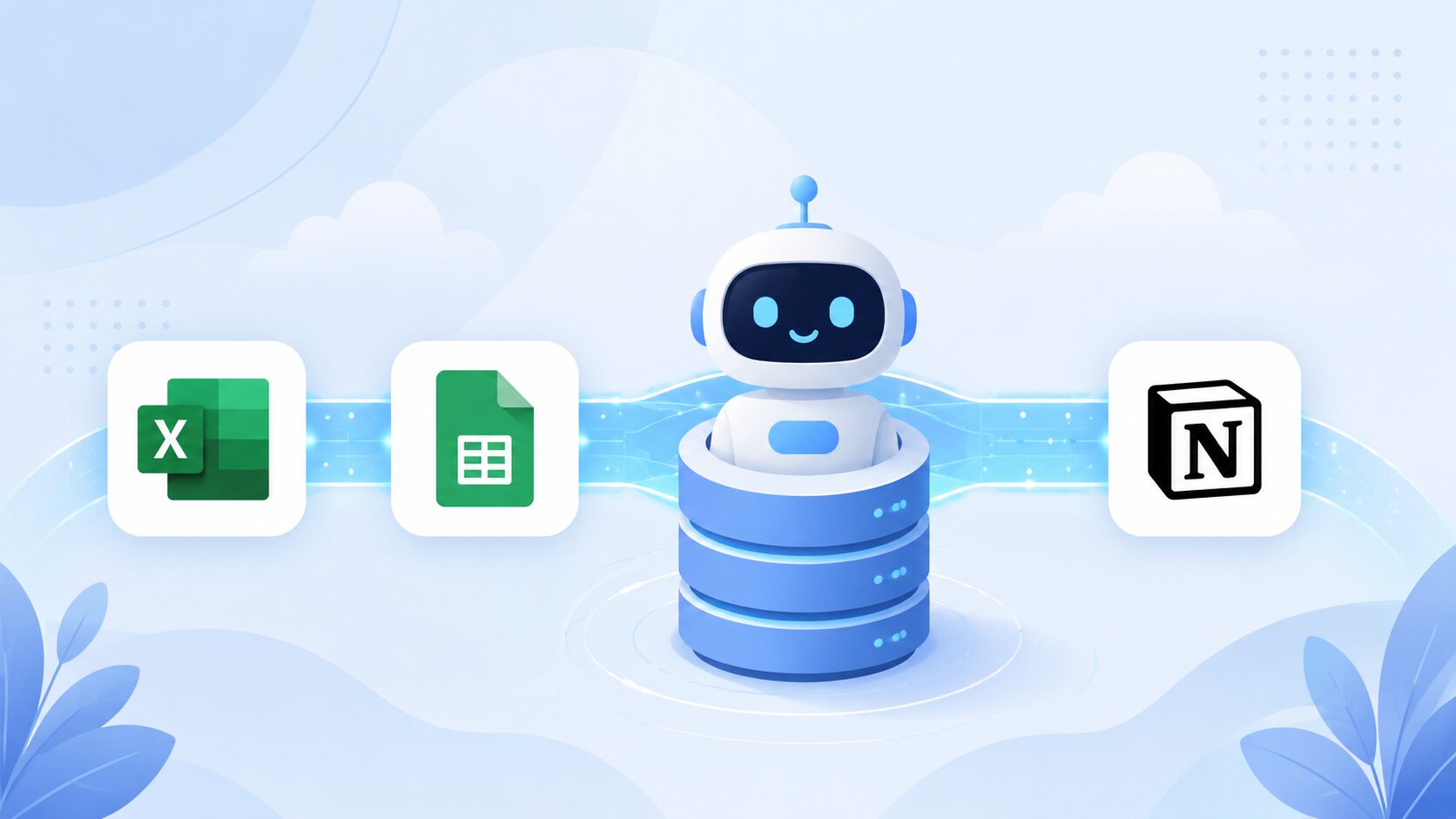
ツールを使うのではなく、NotionをAIが読める「編集部の本棚」にして、ClaudeにそのNotionを参照させながら記事を書いてもらう。そういう仕組みにしたら、ブログ運営が一変しました。
この記事では、コードを1行も書かずに実現した「Claude×Notion連携のブログ運営フロー」を紹介します。
そもそも「連携」とは何か
ClaudeとNotionを連携させると聞くと、「APIを叩くスクリプトを書く」イメージがあると思います。
でも私が実現したのは、もっとシンプルなものです。
ClaudeがNotionを「読む」「書く」「更新する」——それだけです。
Claudeに「Notionの記事リストを確認して、未投稿の記事を書いて」と頼むと、ClaudeはNotionデータベースを開き、執筆中の記事タイトルを読み取り、記事を書き、公開後にNotionのステータスを更新してくれます。
私はただ「書いて」と言うだけ。
Notionの役割:AIのための「編集部管理表」
私のNotionには「ブログ記事ストック」というデータベースがあります。
| プロパティ | 内容 |
|---|---|
| タイトル | 記事のタイトル案 |
| フェーズ | 企画中 / 執筆中 / レビュー中 / 公開済み |
| スラッグ | WordPressのURL(英数字) |
| 公開URL | 実際に公開されたURL |
| 公開日 | 投稿した日付 |
| 概要 | 記事の方向性メモ |
このデータベースが、AIチームの「作業指示書」になっています。Claudeはこのデータベースを確認して、「執筆中」になっている記事を見つけ、概要欄のメモを参考にしながら記事を書きます。書き終わったら、スラッグや公開URLを自動で埋めてくれます。
実際のワークフロー
ステップ1:Notionに記事アイデアをストックする
思いついた記事タイトルをNotionに登録しておきます。フェーズは「企画中」。「書きたいな」と思った瞬間にNotionに入れておくだけ。このストックが「ネタ切れゼロ」の土台になります。
ステップ2:Claudeに「Notionを見て書いて」と伝える
「Notionのブログ記事DBを確認して、未投稿の中から記事を書いて」
それだけです。ClaudeはNotionのデータベースを開き、「執筆中」の記事を確認し、概要欄のメモを読んで、記事を書き始めます。
ステップ3:記事が書き上がる
Claudeが書いた記事は、Notionに保存された私の過去記事のスタイルを参考にしながら仕上げられます。
- 冒頭は読者の共感を引く体験談から始まる
- 見出し構造はH2とH3で整理される
- まとめで核心をもう一度伝える
以前は1本書くのに2〜3時間かかっていましたが、今は確認と加筆だけで30分程度で完成します。
ステップ4:WordPressに投稿し、NotionのURLを更新する
記事をWordPressに投稿したら、ClaudeがNotionの該当ページに戻って更新します。
- フェーズ:「公開済み」に変更
- 公開URL:実際のURLを記録
- スラッグ:英数字のURLを登録
- 公開日:投稿した日付を入力
次にNotionを開いたとき、「あの記事、いつ公開したっけ?」がすぐわかる状態になっています。

この仕組みで何が変わったか
以前のブログ運営:記事のアイデアはスマホのメモに散在していて、どれが書きかけでどれが未着手かわからなくなる。気づけば3ヶ月空白期間ができている。
NotionとClaude連携後:Notionを開けば「今執筆中の記事」「公開済みの記事一覧」「次に書くべき記事」が一覧で見える。Claudeに「今日1本書いて」と頼めば、その場で仕上がる。
Notionが「編集長の頭の中」になって、Claudeがその指示で動いてくれる感覚です。

コードは必要?
必要ありません。私が使っているのは、ClaudeのチャットインターフェースとNotionのMCPツール(公式の接続機能)の組み合わせです。「Notionを見て」「記事を書いて」「更新して」——この3つの日本語だけで動きます。
ただし、Notionのデータベース設計が肝心です。「フェーズ」「スラッグ」「公開URL」「概要」のプロパティを最初からきちんと設計しておくと、Claudeが正確に動いてくれます。
費用はかかる?
「API連携って、追加でお金がかかるのでは?」と気になる方もいると思います。結論から言うと、NotionのAPIもWordPressのAPIも、利用自体は無料です。
| 連携 | 費用 |
|---|---|
| Notion API(記事の読み書き) | 無料 |
| WordPress REST API(記事の更新) | 無料 |
| Claude(会話・記事執筆) | Claudeの利用プランに含まれる |
発生するコストは、もともとClaudeを使っている分だけ。「APIで記事を更新する」という行為に対して、追加の課金は一切ありません。
Notionデータベースの設計ポイント
| プロパティ | 形式 | 用途 |
|---|---|---|
| タイトル | テキスト | 記事タイトル(Claude参照) |
| フェーズ | セレクト | 企画中→執筆中→レビュー中→公開済み |
| 概要 | テキスト | 記事の方向性メモ(Claude参照) |
| スラッグ | テキスト | WordPressのURL(英数字で設定) |
| 公開URL | URL | 公開後にClaudeが自動入力 |
| 公開日 | 日付 | 公開後にClaudeが自動入力 |
始め方:今日からできる3ステップ
「やってみたいけど、何から始めればいい?」という方のために、最初の3ステップをまとめます。
① Notionに「ブログ記事ストック」データベースを作る
新規データベースを作り、「タイトル」「フェーズ(セレクト)」「概要」「スラッグ」「公開URL」「公開日」の6つのプロパティを設定します。フェーズのセレクトは「企画中」「執筆中」「レビュー中」「公開済み」の4つを作っておきましょう。
② 書きたい記事のタイトルを10本入れる
完璧に考えなくていいです。「なんとなく書いてみたいな」というタイトルを10本入れて、フェーズを「執筆中」にするだけ。概要欄に「こういう切り口で書きたい」とひとこと添えると、Claudeがより意図に近い記事を書いてくれます。
③ Claudeに「Notionを見て1本書いて」と頼む
それだけです。最初の1本を書いてもらって、フローを体感してみてください。「こんなに簡単に動くのか」という感覚がつかめたら、あとは自然と続きます。
よくある疑問
Claudeが書いた記事をそのまま公開していいの?
そのままではなく、必ず自分の目で確認・加筆してから公開しています。Claudeが書くのは「骨格」で、自分の体験談や具体的なエピソードを追記することで、他のブログにはない独自性が生まれます。「下書きを0から書く手間をなくす」のがこの仕組みの目的です。
Notionの無料プランでも使える?
使えます。Notionの無料プランでも、データベースの作成・読み書き・プロパティ更新はすべて対応しています。まず無料で試してみて、使い勝手を確認してから有料プランを検討するのがおすすめです。
始め方:今日からできる3ステップ
「やってみたいけど、何から始めればいい?」という方のために、最初の3ステップをまとめます。
① Notionに「ブログ記事ストック」データベースを作る
新規データベースを作り、「タイトル」「フェーズ(セレクト)」「概要」「スラッグ」「公開URL」「公開日」の6つのプロパティを設定します。フェーズのセレクトは「企画中」「執筆中」「レビュー中」「公開済み」の4つを作っておきましょう。
② 書きたい記事のタイトルを10本入れる
完璧に考えなくていいです。「なんとなく書いてみたいな」というタイトルを10本入れて、フェーズを「執筆中」にするだけ。概要欄に「こういう切り口で書きたい」とひとこと添えると、Claudeがより意図に近い記事を書いてくれます。
③ Claudeに「Notionを見て1本書いて」と頼む
それだけです。最初の1本を書いてもらって、フローを体感してみてください。「こんなに簡単に動くのか」という感覚がつかめたら、あとは自然と続きます。
よくある疑問
Claudeが書いた記事をそのまま公開していいの?
そのままではなく、必ず自分の目で確認・加筆してから公開しています。Claudeが書くのは「骨格」です。自分の体験談や具体的なエピソードを追記することで、他のブログにはない独自性が生まれます。「下書きを0から書く手間をなくす」のがこの仕組みの目的です。
Notionの無料プランでも使える?
使えます。Notionの無料プランでも、データベースの作成・読み書き・プロパティ更新はすべて対応しています。まず無料で試してみて、使い勝手を確認してから有料プランを検討するのがおすすめです。
記事の質は落ちない?
むしろ上がることが多いです。Claudeは過去に公開した記事のスタイルを参考にするため、ブログ全体の文体・構成の統一感が保たれます。自分で0から書くと疲れて手を抜きがちな部分も、Claudeは丁寧に仕上げてくれます。最終的な「自分の視点」を加える余裕ができるのが一番のメリットです。
まとめ
- Notionに記事アイデアをストックするだけで、あとはClaudeが拾って書いてくれる
- 公開後の情報(URL・日付)も自動でNotionに戻ってくる
- 「どの記事がどの状態か」がNotionで一元管理できる
- API利用の追加費用はゼロ
コードを書く必要はなく、必要なのは「Notionで記事の状態を管理するクセ」だけです。
ブログを続けるための一番の敵は「どこに何があるかわからなくなること」。Notionをハブにしてすべてを管理することで、その問題は解決します。
Notionを「ブログの編集部」にする。それだけで、Claudeはあなたの専属ライターになります。

コメント